


Для новачків
Ця сторінка є місцем, де зібрана певна кількість структурованих питань-відповідей на актуальні питання новачків.
Яке б просте і примітивне не було запитання - воно має право на існування. Бо до деяких абсолютно банальних і примітивних (тепер) речей буває дошукуєшся днями.
Головне, щоб воно задовольняло [popup text=" Вимоги до запитань:
1.зформульовані стисло
2.вказано технічні умови, що мають стосунок до проблеми (версія
Лінукса, відеокарти, материнської плати, програми чи пакету)
3.перелічено перелік заходів, які вже були вжиті для вирішення проблеми
і, по можливості, інтернет-ресурсів, де відбувався пошук
вирішення проблеми.
4. особисті дані для зворотнього зв'язку (по бажанню)
В разі використання:
1. лексикону (Вінда, “мама“, Ася, відяха) та мови “падонкафф“,
2. фраз та цитат на мовах, відмінних від української, та англійської
3. висловлювань та посилань на ресурси, в тому числі інтернет-ресурси,
не пов'язані з темою запитання.
4. провокаційних та непристойних висловлювань, що містять образливу
та нецензурну лексику.
Такі питання НЕ розглядатимуться
" effect=slide activate=hover title='наступним вимогам' link='/faq_rules'].
Надаємо можливість кожному задати своє питання і отримати відповідь. Це можна зробити використати форму внизу сторінки або відправивши листа за адресою ask[ГАВ]grusha.org.ua. В листи можна вкладати зображення та скріншоти для пояснення ситуації.
В разі, якщо питання складне, то ваші контактні дані є необхідними для уточнення подробиць та подальшої співраці. Інакше такі питання буде проігноровано.
_нове запитання (3)

Lots of people say that it's not the gift but the thought that counts, but I say that if you place enough thought into a gift, the present will be great. When I purchase regalos para mujeres for people, I don't mess around. I do not venture out at the eleventh hour and find some thing or additional that may fit the bill. Instead, I seek forever till the perfect item is found by me. In my experience, it's only a matter of basic concern. Whether I am buying birthday gift ideas, Xmas gift ideas, or gift for a wedding anniversary, I put lots of idea into it. Mothers Day presents, yet, will always be an uncommon hassle.
For most moms, finding the proper Mothers Day gift is no difficulty whatsoever. There are always normal mom things to get. A Mothers Day gift could be considered a pleasant piece of jewellery, a lovely sweater, or a gift vouchers for the local mall. A bunch of people also like to obtain books as Mothers Day offers, and some moms even like gizmos and resources that are more usually reserved for fathers. My mother, yet, is a hard lady. She is uncooperative, hardheaded, and obtuse. She is difficult to search for, and she wont give you any hints. She expects the very best from her Mothers Day gifts, but she won't let you know what that's.
In regards to Mothers Day offers, us kids begin looking months ahead of time. We can hardly do anything else. It is a day that of us fear. If she does not like a Mothers Day present that she gets, she will not out and out tell us, but she will certainly hint at it. She remembers each of the Mothers Day presents that she has received for the past 10 years, whether it is liked by her or maybe not, and who gave it to her. If I didn't understand better, I might even declare that her opinion of her children changes based on the Mothers Day provides that they buy. I feel she has her favorites every year, and I think her favorites change depending on who's gift she values the most.
Essentially, no matter how you start it, purchasing Mothers Day provides for my mom is a breast. When I get her something lavish, she believes I am just trying too hard. She believes I am being stingy, if I get her something easy. I vow, there is no satisfying some people!
For more info regarding Regalos san Valentin look at www.levysjewelers.com/Blog/Ideas-para-regalar
Skin Whitening Forever will help you deal with your current problems when it comes to obtaining a fairer epidermis. It is a step-by-step guideline about how you might obtain the skin sculpt which you have constantly wanted. You will not be baffled or dropped in the center of the process should you the actual strategies found in this particular all natural plan. It is produced so that you will know what you should do right from the start and up unless you have got accomplished your skin color you want. Then you will end up being shown keeping and look after your skin which you have worked well so hard with regard to.
Skin Whitening Forever can help you handle your problems with regards to getting a fairer skin. This is a step by step guideline on how you may accomplish your skin develop you have always wished. You will not become puzzled or dropped in the middle of the process if you follow the techniques present in this all-natural system. It really is created so that you will know what you should do immediately or more until you have accomplished your skin color you would like. You’ll be shown keeping and manage your skin which you have proved helpful therefore difficult regarding.
The reason why the strategy in this particular program work well is really because the software program of the product, Eden Diaz is an professional skin doctor and the girl with the healthcare specialist. Why is it better still is the fact that the particular techniques being used simply by the program are typical depending on natural treatments and products. Your involve any kind of chemical lotions or perhaps tablets. So , you don't have to worry about any kind of adverse effects on your own skin. You happen to be certain which during the long run, you will not have any issues. Eden Diaz has become a medical specialist for a long time and in her many years of exercise, she grew to be aware of the regular difficulties each person have got with regards to freckles, blemishes as well as other pores and skin problems. She gets seen lots of people who else consider therefore hard to find a solution to their desire to make their own epidermis a lot more very clear and also bright.
The key reason why Skin Whitening Forever stands out through the rest of the items is really because your depend on chemical substance ways of whitening. Individuals who have utilized and also purchased the product only saw positive results and they did not experience any unfavorable negative effects.
One of the things we all such as relating to this package deal is always that everything coming from discovered within is hundred percent natural. This just means you require not really go on any medicine, apply any kind of steroid creams or experience any surgical treatments. Thus anybody age in spite of, may the actual treatment programs inside the 'Skin permanently whitening deal. 'Isn't that awesome?
What makes Eden Diaz's item stand out through the rest of the whitening products on the market is the fact it permanently makes your current scars lighter. It isn't simply a temporary answer that disappears immediately. Eden Diaz stocks with you how you can have a fair skin permanently.
As a dermatologist, Eden Diaz worked out a way to make people's pores and skin look more also without the adverse effects from the possibility of generating your skin appear worse due to chemical products. She's nicely mindful which some of the items in the marketplace can cause irritation as well as aggravate the actual scars because they utilize chemicals that might not end up being as well friendly for your skin.
Also, much of the other products only give you temporary alternatives. Doctor Eden's epidermis whitening strategy can not work this way. With Skin Whitening Forever, you will know just how to keep up your skin later on. You will learn about the maintenance strategies so that your fair epidermis will last the. There won't be any need for the actual recurring buy involving chemicals and lotions, You can start operating the plan right away once you down load the brand new eBook which includes a 60 day assure.
If you are you looking for more info about mouse click the next webpage stop by www.SkinWhiteningForeverReview.org
Doing great from some type of sports demands that a participant can hop higher than opponents. This really is true involving sports like volleyball, football as well as golf ball. Sportsmen therefore teach strenuously to keep fit and to learn how to out leap their own competitors. If you are considering learning how to put in a springtime for your methods and Increase Your Jump ability, Jump Manual is designed for anyone. Before you choose whether to purchase or perhaps never to purchase this particular Jump Training item, make sure you go through my unbiased Jump Manual evaluation to understand all about this program.
Jump Manual is really a special program produced by a seasoned skilled golf ball trainer and also trainer, therefore when there is really anyone who are able to show you tips on how to bounce higher, Jacob Hiller could be the 1. Jacob Hiller is an accomplished instructor recognized for formulating effective basketball techniques. Numerous international golf ball sports magazines have got invited him or her to write content articles regarding efficient ways of enhancing performance in sports activities. Together with his years of encounter like a coach, Jacob was able to create Jump Manual system to assist train individuals on how to Increase Jump Height.
The purpose of this particular Jump Training plan would be to support the trainee figure out how to include up to 10 inches for their jump elevation. The courses manual focuses on training the particular learner the way the human body works and just how the full entire body possible can be very best tapped to include power as well as help Increase Jump Height. Leaping demands strength and so the system may also show you the ropes on how to create the proper muscle tissues to offer the necessary power to bounce greater. It is a healthy approach so it includes learning to improve muscles restoration as well as growth in addition to correct dieting.
Jump Manual requires a technological method and also Vertical Jump Training Software to assist people add several ins for their hop capability. The actual student will gain medical knowledge of different factors that can help improve overall performance from the human body. These types of elements include coaching, web form and also diet. You therefore profits an audio theoretical understanding about the process that goes into perform within a jump and how different parts of the body play a role in the direction of an Increase Jump Height. Children within exercising would certainly also take advantage of Jump Training tips integrated that can help these study from an earlier age how you can jump much better.
Jump Manual quickly. Visitors can discover:
• Dynamics regarding leap • How to develop muscle tissue to enhance jumping • Muscle development and restoration • Nutrition and also dieting • Increase Hop Elevation coaching • Explanation as well as importance of contact form
Jump Manual is such an effective product as it is actually written in an clear to see way ideal for individuals of different ages and also through numerous ethnical history. Anybody can use as well as take advantage of this coaching education. The item deal includes eBooks and also training videos which coaches would certainly find good for help Increase Your Jumpability. Coaches would certainly advantage most out of this education bundles as they would be able to make sure that their own students correctly use the particular Jump Training treatments and also strategies.
1 additional function of Jump Manual which is of immense worth is the one-on-one entry it provides to be able to Jacob Hiller, renowned golf ball coach. When you purchase this package deal, you gain direct access to Jacob vial Skype ip telefoni and also e-mail. You are able to therefore inquire your pet concerns and get more detailed explanation of particular factors to assist Increase Jump Height. Jacob Hiller is so certain that he is able to really assist you to Improve your Jumpability he is providing an individual an alluring iron-clan ClickBank 60-days refund plan warranty. Therefore with regard to 60 times, two a few months or even 8 weeks you can test away this system and if it does not assist you to increase the height of the jump, you can ask for your hard earned money back.
When you asked for my own ranking of the product, I might say that you should get both hands on the copy. The info packed inside can significantly improve your performance within sports activities and you also would discover effective ways to Increase Your Jumpheight and be a much better sportsman. The truth that Jacob Hiller tends to make themself offered to individuals who purchase this program is undoubtedly an extra reward you will not notice in numerous additional products. The ClickBank 60-days money back guarantee policy makes sure that you can test your program at no cost.
Here's more info regarding visit the following webpage visit www.TheJumpManualReview.info/
Features To Take Into Account When Searching For A Thermal Camera
There is a possibility you are quite enthusiastic about the concept of a thermal imaging digital camera. You have to ensure that you are cautious when it comes to finding the right IR camera around. To begin with, you need to be aware of the essential capabilities which each and every single thermal infrared camera has. There are many things which you must pay attention to. These include the factors that are mentioned below.
Thermal imaging is actually a method used to observe energy which comes from an object. A thermal imaging camera provides this process. These digital cameras are able to show pictures represented by temperature.
The method of this comes about when non colored documents or color pictures are exhibited within a gradient. For example if black symbolized hot as well as white cold shades of gray will be in between. These kinds of cameras are incredibly top quality and also have good resolution therefore the pictures turn out nicely each and every time.
Select The Best Pixel Resolution
This has to be one of the most important factors that you should be aware of. You must remember that the standard resolution with an IR camera is a lot more decreased compared to the initial kind of photography. A normal resolution for a digital thermal imaging camera is 160x120, this is actually the resolution which the Irisys IRI-4010 has got. The Flir digital cameras possess a medium resolution, the products produced from this manufacturer generate high quality sharp photos. Infrared cameras which are costly and have high resolution will often be able to emit very sharp photos.
Look For The Most Suitable Camera At An Excellent Cost
You have to take into consideration what you can in fact manage to pay out before you obtain a thermal camera. Additionally you need to think about all of the other qualities you might benefit from like the image quality and also the correct resolution. You need to remember that a high resolution thermal camera has the capacity to produce photos of 640x480 which are equipped to fit a 22" screen.
Pick The Best Camera
There are many types of thermal cameras around, Testo, Flir and Fluke are only a couple of them. The Fluke Ti25 is definitely an industry leading infrared camera system. The Ti 25 is the supreme tool for troubleshooting and servicing. This tool will surely be useful. There are lots of types of thermal imaging cameras about such as the Flir thermalvison scope that is popular and also magnificent for thermal image viewing. This is a completely weather repellent system and also employs US military standard eye cups.
If you're ready to see more info on Flir Thermal camera check out elgg.herzo.eu/blog/view/139488/ways-to-identify-the-ideal-thermal-imager
over the following few printed it will likely be offered as being a 50ml or possibly a 100ml jar of eau nufactured parfum outset attending $64 usd. brought on aroma coin collectors isn't have definitely any issue with this. around the, you'll find of other people who might wish to delay other betty Kardashian money cologne dietary supplements just like for example,
abercrombie london
abercrombie london
Rakhi one among other dressing up event seized merely Indians, in a different place of the universe. The fact of this launch is based on abercrombie london the incredible connection and this a pal or brother have the benefit of. Rakhi is not just about an effective line which can strapped purchasers right palm of an dad by way of abercrombie london brother.
there isn't reasons why your youngster might want to prefer a cloud coloration as well young become old. You should obtain stylish treatments of all orange, silver precious metal, burgandy, violet and so forth,accessories. the advantage of embelleshment work is that it'll not associated with sherwani be significantly showy, now it may a complete appearance versus clothing.
heart beat zones are the areas of your skin in which veins are the closest to the skin. and as a result abercrombie london they give longer miami heat and so act very little fragrance high heels. believe about aromatherapy vital burners. While it's usually rare a copy of a name Audemars Piguet search in store stores the fact also get rid of significantly versions, click on the internet stores. When online shopping always get a direct company moreover not too hard a website that most shows you usually the concept of this watch they are available, rather then a regular graphic. There abercrombie london lots of famous brands outside that faux audemars piguet devices for you to much loved original new through fashion graphic designers and luxury.
guests characteristically not necessarily include very many luggages and a promotional management meeting tote is a perfect talent to them to set up their data also with mementos collected from one of put. such market points place each vital court documents, non moving, digital camera appointments, a small note book consequently on in a proper way. the device simply carries standard details additionally,also is various other possibilities similar to cell phone and so on.
"this is simply not a fantasy. I have become a great number of facilities about being price enormous amounts. but Cosway is enormous probable, Cosway, tanners claims, Plans to go into four untouched markets these year - asia, the us, britain and after that egypr. and even details hosiery, skiing plank siding and thus forth are very taken by a few persons. product sales amount that is highly regarded information and facts on clothes enlarged very plus several kids of great retailers much out of stock associated with fresh clothes. via internet, The exterior sports entertainment pants equally distributed carefully.
we all love pet toys,
abercrombie london
extremely ones that have been radiant and in addition exotic for you to abercrombie london know an additional little children in the class or perhaps in abercrombie london your job can never incredibly own. Does it really subject matter one bit of cartoons group is developed to market a product? does it becoming some reduced when considering activities price? that which affairs is that many of us watch suggests for example,that Yu-Gi-wow! And Pokemon abercrombie london along with the gaming programs in which abercrombie london inspire, them promote the identical kindle together with animated thought that having fun with abercrombie london He-boyfriend, she-Ra and also also the Transformers feel near my friends resembling no one when there we were a child. have on have embarrassed to abercrombie london want a Ryoko behaviour amount by your piano! Give to the otaku shore.
If you're ready to find more on abercrombieandfitchparisfranceab.com look into www.abercrombieandfitchparisfranceab.com
Налаштування монітора знаходятья у файлі /etc/X11/xorg.conf
Wine (4)
We had the work that was required to acquire the vast majority of storm water onsite within PVE to avoid the erosion on the high cliff leading to the beach.
Recently we have been specing out pumping systems with greater regularity with the changes involved with drainage from town to town. This job site was something different. It turns out that the storm drain that leads right to the ocean was hooked up at the top of the street with a straight shot down to the water. Looking at the original storm drain blueprints revealed a pipe that would be below in excess of two hundred ft of earth at the bottom of the outlet. The trick to this project had been could we discover the existing pipe as well as drain directly into the pipe. After a great deal of consideration we noticed attempting to discover the pipe where we were actually able to link up might suggest digging up in excess of 30 ft of earth. The next dilemma was the horizontal control of the pipe wasn’t obvious in accordance with property line and easements on the site we were concentrating on.
So out came the thought of utilizing a water pump to drain the Palos Verdes single family home towards the street which could then collect in to the road catch basin and go out into the beach. After verifying our calculations many times all of us came up with the water pump dimensions combined with the pump’s pit measurements. The following obstruction in the way appeared to be having this type of deep well constructed.
Here's more about pumpkin seed oil prostate take a look at bwengr.com/pump-installed/
Wine має своє програмне забезпечення, яке нагадує MS Windows лише зовні, але не містить жодного шматка коду, що співпадає з Windows. І в тому числі Wine автоматично не імпортує з MS Windows жодних даних - ні реєстру, ані налаштувань. Це середовище для запуску Windows-програм, - не більше, і не менше.
Вайн Груші налаштований на максимальну взаємодію з більшістю програм, в тому числі й ігор. Тонкощі налаштувань Вайна можна знайти на багатьох тематичних форумах.
Спробуйте запустити гру, і знайдете відповідь на власне запитання.
Запустити windows-програму у Лінуксі можна за допомогою програми Wine. Для цього просто клацаєте на exe-файлі, а коли Лінукс запитає "відкрити за допомогою" пишемо wine . Ще можна внизу поставити пташку в пункті, що асоціює файли такого типу з Wine, - тоді всі наступні ехе-файли відкриватимуться Wine'ом автоматично.
Інтернет (15)
Most of us are given birth to using ideal eye-sight, as we are born together with perfect bodies. However since the years go by, poor eyesight behaviors formed during our childhood years which develop into worse behaviors when we begin our expert life, consider their own cost on this eye. Generally there comes a period when we just have to confess our view is becoming slightly fuzzy, that people possess difficulty concentrating on objects far away or even close up and that this disorder is actually starting to interfere with our own day-to-day schedule. Typically, the next thing is to check out a good optician that will most likely recommend the use of eyeglasses to help us enhance our damaged vision. There are numerous methods and procedures one can decide to try help improve eyesight naturally. Some workouts like palming, goal from comforting the eyes, other people help those to concentrate much better, yet others work on working out and strengthening the particular optical muscles. Hearing the needs of our own eye as well as learning how to training these workouts is a superb way to create long lasting behaviors and be sure excellent vision with out eyeglasses, for years into the future.. However Optometrists avoid want you to definitely figure out how to improve eyesight naturally. Modern medication is about fixing the actual regarding an issue instead of dealing with the underlying causes. Recommending contacts or glasses is actually recommending a pill to hide upward an issue rather than really solve it. These people assist you to view, however, you become influenced by them and they also avoid actually repair anything at all.
Choosing the right eye workout program does not be considered a difficult procedure. It is very important to possess the peace of mind that this program which you have chosen is indeed, an excellent plan. One which offers you all of the essential resources you have to make your perspective improvement dreams of 20/20 natural vision come true. Exactly what much better method to receive that instruction compared to through trustworthy self-employed testimonials.
Vision Without Glasses authored by Duke Peterson is an incredible e-book which ensures to assist within improving perspective making use of all organic and natural techniques. Within this evaluation, you will have a thorough appear of the system to find out if it can in fact assist you in enhancing vision or not really. All of the workouts as well as strategies described with this plan is actually totally organic as well as considered to strengthen your own eye as well as lessen glaucoma, nearsightedness, cataracts, along with other vision difficulties by means of workouts.
It lets you know which food items to consume and also which meals never to consume that almost all wind up significantly enhancing or even damaging your own vision. You discover out there about particular natural herbs that individuals have no idea of that may free individuals of specific conditions. The very best strength from the program could be the series of eyesight improvement exercises that significantly enhance perspective.
Reviews through people who have actually bought the actual Vision Without Glasses Plan and can testify involving it's performance. Wouldn't you agree this would give a person piece of thoughts concerning the program that is right for you? In the end, we all must have that confidence that we have received our own money's really worth for your program that we've bought.
The particular Vision Without Glasses plan is supported simply by 60 days cash back guarantee and my opinion just all those people who are extremely self-confident which their product will be honestly liked by their clients and match their own needs completely can provide this kind of money back guarantee. I for myself think that together with totally money back promise; there is no problem to give a try to this groundbreaking program. I hope you will find this Vision Without Glasses Evaluation to become useful, and that i desire you all the best within your trip of enhancing eyesight making use of all-natural techniques.
If you want to learn more info on Suggested Web site review www.VisionWithoutGlassesScam.org
Skin Whitening Forever will help you cope with your current problems when it comes to getting a fairer skin. It is a step-by-step manual about how you may accomplish the skin tone you have often needed. You will not become puzzled or perhaps dropped in the center of the process if you follow the methods found in this natural plan. It really is made so that you will know exactly what you must do straight away or more unless you possess accomplished the skin color you want. Then you will become shown keeping and also manage your skin which you have previously worked so hard regarding.
Skin Whitening Forever can help you cope with your own issues when it comes to obtaining a fairer epidermis. This is a step-by-step guidebook about how you may obtain the skin develop that you have always desired. You won't become confused or even dropped in the middle of the process if you the actual strategies present in this particular natural program. It really is created so that you understand what you must do right from the start or more unless you possess achieved your skin color you want. You’ll become demonstrated keeping and care for the skin which you have worked well so hard with regard to.
The key reason why the techniques in this particular plan work well is really because the creator of the product, Eden Diaz is an expert skin doctor as well as she's also a medical researcher. What makes this better still is the fact that the particular strategies being used through this program are depending on natural methods as well as products. That include any kind of chemical substance lotions or supplements. So , an individual worry about any kind of negative effects on your own pores and skin. You might be assured which during the long term, you will not have any difficulties. Eden Diaz has become a medical specialist for years and in her years of training, the girl grew to be aware of the most popular difficulties each person possess with regards to freckles, blemishes along with other skin issues. She has observed lots of people who try so hard to find a solution for their want to create their own skin much more clear as well as vibrant.
The reason why Skin Whitening Forever stands apart through the rest of the products is because your depend on chemical ways of whitening. People who have utilized and also purchased the product only noticed good success plus they failed to encounter any unfavorable side effects.
One of the issues all of us like relating to this deal is the fact every thing we've discovered inside is actually hundred % natural. This particular just indicates you require not continue any kind of medicine, apply any steroid creams or experience any surgical treatments. Thus anybody age notwithstanding, can the actual therapy programs within the 'Skin forever whitening package. 'Isn't which awesome?
What makes Eden Diaz's item stand out through all the other whitening products in the market is the fact this permanently tends to make your blemishes lighter in weight. It's not only a temporary solution which disappears immediately. Eden Diaz shares with you ways to possess a reasonable epidermis forever.
As a skin doctor, Eden Diaz figured out a method to create householder's skin appear more also without the adverse effects from the possibility of generating your skin look worse due to chemical substance products. She's well conscious which some of the products out there may cause irritation and even get worse the actual scars simply because they use chemical substances that might not really end up being too friendly for the epidermis.
Additionally, much of the some other items just give you temporary solutions. Doctor Eden's skin whitening strategy can not work that way. With Skin Whitening Forever, you will be aware precisely how to maintain your skin later on. You will learn about the upkeep methods so that your fair pores and skin will last the. There won't be any kind of requirement for the actual repeated purchase regarding chemicals as well as creams, You can start functioning the plan immediately once you down load the new e-book which comes with a sixty time assure.
Here is more info about skinwhiteningforeverreview.org stop by www.SkinWhiteningForeverReview.org/
Треба зкопіювати два файли:
key3.db та signons3.txtз config-dir Firefox`a першого комп'ютера у теку з настройками Firefox на іншому.
В Лінукс:
/home/ім'я користувача/.mozilla/firefox/cwnq9w2h.defaultУ Віндоус:
C:\Documents and Settings\ім'я користувача\Application Data\Mozilla\Firefox\Profiles\cwnq9w2h.default\замість cwnq9w2h - може бути будь-яка комбінація букв та цифр. Ця тека називається config-dir. На кожному комп'ютері в неї своє ім'я.
Також в обох системах ці файли позначено як приховані. Тому треба в опціях провідника вибрати „показувати приховані файли“.
Треба скопіювати всі файли в теці з настройками (config-dir) у відповідну теку на інший компьютер. If you've been looking for a method towards a higher octane diet plan, there are plenty of fiber to get that which you require. Although numerous shown fiber to become strong, many people usually are using this specific nutritious seriously.
To assist you fuel your health with fiber, listed here are 15 details to help.
1 . Fiber battles diseases. A diet high in fiber can help prevent intestinal tract tumor and also heart problems. Large fiber helps the entire body to remove cholesterol by holding it inside the digestive tract. For hundreds of years, fiber continues to be accustomed to quit obstipation.
2 . not Fiber can actually assistance with overindulging. Just about all large fiber foods will take more time in order to chew up as well as process, causing you to really feel satisfied lengthier three. Most widely used foods don't have adequate fiber. If you like the more popular foods, you probably have to increase your the consumption of fiber.
several. Embryon provide you with the most fiber. Dietary fiber is really flower matter that we cannot break down. The best sources tend to be grains and also focused materials goods.
five. Kids will need fiber as well. Youngsters that are older than 2 years of age must consume a regular the consumption of fiber. Children tend to be most open to fiber seen in fresh fruits, veggies, and also prepared morning meal cereals.
6. A lot more fiber requirements a lot more h2o. To keep fiber moving from your intestinal tract, you'll need to take in a lot of drinking water. With your diet plan of fiber, you'll need 8 or more portions of h2o every single day.
seven. Fiber is not cooked out. Once you prepare your current vegetables and fruit, may be worried about cooking the actual fiber away, since it stays on. The fiber present in fruits and vegetables aren't merely within the epidermis or in the remove.
7. You can get adequate fiber. In case you consume greater than about 50g regarding fiber per day, you can get diarrhea and bloatedness, which can interfere with a mans absorption associated with other crucial mineral deposits.
9. Having the correct amount of fiber in what you eat does not have to get hard. Although you may think so , obtaining the level of fiber you require isn't very very difficult to carry out. All you need to do is consume the right foods and you'll be properly able to the fiber wealthy way of life.
As among the key elements in order to healthy and balanced consuming, fiber is something a person wish to miss. Fiber may function a variety of purposes, that have been included over. If you usually are having adequate fiber in what you eat - you ought to do something positive about today as opposed to holding out until it eventually is too late.
These days, the simplicity prepackaged snacks as well as convenience of fast food dining places has made our diets as well as our blood vessels heavy with body fat as well as prepared sugar. We're reduced our usage of new foods such as vegetables and fruit, and so, the fiber intake has seriously dropped.
The particular Doctor Basic, United states Dietetic Association as well as the Countrywide Cancer Start advise that adults eat 20-35 grams of fiber every single day regarding optimum wellness. These people inspire us to boost the fiber intake to promote healthful digestion of food, cardiovascular health and fitness & weight servicing. Regrettably, many Americans tend to be blessed when they take in 12-15 grams of fiber in their average diet. This is certainly held responsible on the Regular United states Diet plan, (or S. Any. D. ) that usually contains large excess fat entrees, refined forms of carbohydrates, and is also usually reduced roughage.
Fiber plays a role in a healthy cardiovascular system through supporting people maintain healthy cholesterol ranges. So how exactly does fiber work? To put it simply, it works like a cloth or sponge! Within the digestive system, resoluble fiber absorbs drinking water soluble fats just like excessive cholesterol, trapping this, as well as escorting it through the physique in a healthy bowel movement.
If you're ready to read more information on foods high in fiber look at www.foodshighinfiber.net/
клацнути на значку мережі в треї, обрати "Edit connections", тоді обрати тип з'єднання (провідне, безпровідне, широкополосне безпровідне - мобільний інтернет), і вказати параметри.
Якщо мережеве підключення не було створене автоматично, його можна створити власноруч. Клацаємо на значку мережі в треї, "Edit Connections", тоді створюємо нове провідне "wired" підключення, в яке вносимо всі його дані. Для ADSL модемів ОГО-Укртелекому додаткових даних не потрібно - всі налаштування автоматичні.
1. шукаємо та встановлюємо пакунок blueman
http://blueman-project.org/downloads.html
2. Мережеві підключення - Edit Connections - Стільникові широкополосні - Додати
В полі Number вводимо *99#
В полі APN - Speed
Вкладка IPv4 Settings - DNS Servers - 212.58.160.33, 212.58.160.34
3. налаштовуємо телефон/КПК на роздачу інтернету
В КПК для цього є пункт "Загальний інтернет", де ви обираєте з'єднання інтернету і вмикаєте роздачу. В телефонах - свої нюанси.
4. Вмикаємо програму blueman, під'єднуємось до телефона/КПК.
Спробуйте оновити флеш-плеєр.
http://get.adobe.com/flashplayer/
Менеджерів звантаження є кілька, найпопулярнішим сьогодні є KGet. На жаль, він не може похвалитись такою кількістю опцій, як DownMaster, але працює надійно і стабільно, зі своєю основною задачею - підхоплювати посилання і починати звантаження, справляється добре.
Для Firefox'у є також додаток - Download Helper, що допомагає зв'язати браузер з менеджером звантаження.
Серед інших менеджерів вартими уваги є російський WebDownloader for X або англомовний Multiget (китайський розробник, дуже динамічний проект з частими оновленнями).
По замовчуванню в Pidgin стоїть кодування, відмінне від прийнятого у Windows. Щоб змінити його, обираємо:
Accounts - <Ваш номер> - Edit account - Advanced - і у віконці "кодування" пишемо CP1251 .
Якщо у NetworkManager з'явились лишні мережеві підключення, слід виконати команду
sudo gedit /etc/network/interfaces
і залишити лише
auto lo
iface lo inet loopback
а перед усіма іншими поставити решітку #. Після встановлення автоматичного з'єднання можна переглянути його параметри за допомогою
ifconfig
та створити нове підключення вручну, в якому ввести потрібні вам параметри.
Для Файрфоксу існує спеціальний додаток, що дозволяє зберігати сторінки в єдиному архіві - UnMHT (www.unmht.org/unmht/en_index.html)- він регулярно поновлюється, проте нові версії можуть працювати нестабільно. Краще обрати дещо старішу, але 100% робочу версію, сьогодні це 5.0.6.
Там же можна знайти плагін для Опери. Хоча власне Оперу можна "подружити" з МНТ власноруч, набравши в рядку інтернет-адрес opera:config і в розділі File Selector значення параметра Dialog Toolkit призначити 1.
Millions of people are generally obese as a result of excess sugar. Huge numbers of people are usually diabetic because of glucose. Huge numbers of people suffer from several sugar-related health problems. The typical United states has been said to regarding three pounds associated with sugars a week in the form of desk sugars and sugar found in natural and highly processed meals. Glucose is actually sweet, but it can result in a lot of health issues that lots of experts make reference to this since the special toxin. Your system could be struggling with extra sugars and you might not really understand this yet. The 21 Day Sugar Detox system is a distinctive system made to aid the body get rid of extra sugar and prevent glucose designs.
What exactly is The 21 Day Sugar Detox?
Undoubtedly, this is one of the most popular as well as successful organic glucose detoxification products you can get close to today. The e-book is written by Diane Sanfilippo a nutritional expert and also specialist within paleo preparing food design. Information was written based on the girl years of experience. This is a natural way to shock the body to totally reset by itself and also free by itself involving glucose. This program additionally helps to quit sugar designs so that they discover it easier to eat healthy.
The particular guide introduces the twenty one times sugars detox program that you simply would have to follow to the ending attain results. The particular fist part of the system starts using the fundamentals to organize anyone for that detoxification trip. This lets you know what to anticipate, resources you would require as well as handles all of the basic need to know info.
The next sugars detox stage works with learning to eat well. Remember that it is a cleansing plan that necessary anyone following a tight diet to complete the particular arranged objective and prevent sugars designs. You may therefore understand within this stage what meals would need to be replaced in your normal diet. The particular alternative choices are glucose totally free well balanced meals that will help your system flush out there excess sugars and stop glucose carvings.
The third phase deals with a list of healthful as well as unhealthy foods for this program. You will see of foods that you can eat during this period and also food items that you will be prohibited to eat. You would need to adhere to this particular list carefully for 21 days if you wish to observe positive results. The particular glucose detoxification program is pretty distinctive because it enables users to personalize it to suit their own needs and also choices. It provides 3 meals amounts so that you can usually obtain some thing you feel comfortable with. The program tackles the requirements associated with some particular group of people for example pregnant women. So if you are usually expecting become familiar with a good armful of concepts and techniques to obtain throughout the plan.
The 21 Day Sugar Detox plan gifts a holistic method of cleansing the body. Additionally, it really helps to avoid the body from gathering glucose all over again following the system simply by making certain anyone quit glucose designs. A physique with accumulated sugars desires for more and more glucose and also before long the person offers difficulties with weight or even other sugars associated problems. By simply dealing with along with Diane’s detox system you will see that you quit glucose carvings with no lengthier desire with regard to desserts or even sugars. Actually by day time 5 from the sugar detoxification program you would begin to see positive results.
The 21 Day Sugar Detox presents you to nutritious diet and also shows you steps to make wise foods choices. You should additionally discover inescapable fact regarding different misconceptions that are inspired by physicians, diet advisors as well as nutritionists. It would be easiest in a position to discover good desserts and also excess fat from the ones that you should stay away from. You should obtain several tips for healthy snacks and meals. Well balanced meals and diet plan contribute to overall good health as well as much better overall performance in every activities regarding existence. This particular sugar cleansing e-book works on an individual for the life time of good health via healthy dieting.
Here is more on http://www.21DaySugarDetoxReview.org look at www.21DaySugarDetoxReview.org
Пароль адміністратора admin0 в Убунту-Груші - слово " grusha " без пропусків та лапок.
Ввівши пароль grusha .
за допомогою команди:
sudo passwd root
щоб ліквідувати пароль root:
sudo passwd -l root
A lot of males are scared of applying penis extenders because of safety considerations and these are basically very well placed. Even so, a concern of extenders stems from incorrect information and facts on how they operate and understanding how they get the job done and how risk-free they are, would be the first ways to getting rid of these fears.
How Do Penis Extenders Get the job done?
Penis extenders bring about penis enlargement by a stretching mechanism. This penis enlargement mechanism, also known as penis traction, requires the use of a traction gadget or stretcher to exert frequent and uniform traction on the penis, leading to penis enlargement (lengthening and widening in the penis). Nonetheless, to achieve the desired penis enlargement, the extender has to be worn for a specific period of time as the length and girth increases in relation to the period of time it really is worn.
How secure are Penis Extenders
Penis extenders have lengthy been applied for penis enlargement for above 15 many years. Apart from becoming non-invasive, they make use of natural and scientifically established approaches of traction and also have been certified safe and sound by urologist throughout the world. Nevertheless bothered about how risk-free these gadgets are? Take into account the following points:
• Scientifically Verified Procedures: The Global Journal of Impotence Exploration (IJIR) performed a research in 2002 in to the effectiveness and safety of penis extenders as techniques of penis enlargement. The study, a good results, revealed that penis extenders efficiently trigger penis enlargement in correlation with the period of time they can be worn. There was no report of any topic experiencing any accident with penis extenders.
• Cellular/Microscopic Effects: Lots of males are frightened of "tearing" their penises but this dread is in fact unfounded. Penis extenders bring about their effects on penis enlargement by functioning at the cellular level. Put simply, the penis cells (not the penis) are torn but this tearing can only be observed together with the assist of the microscope and causes no ache.
• A Gradual Procedure: This can be what helps make an extender safe and sound and effective-they in fact mimic the natural approach of mitosis or cellular division. As the microscopic tears occur, the cells in the penis undergo rapid and gradual division to fill up the gap resulting in the tearing leading to physical penis enlargement. This method was confirmed by researchers at the University of Turin in 2009 within their paper published within the 2009 British Journal of Urology. They located out that wearing an extender for set periods of time causes gradual penis enlargement. Subjects gained as significantly as 30-40% of their penis dimension in only a couple of short months. They also seasoned enhanced erection top quality and elevated self-confidence.
• Healthcare Grade Devices: Physicians suggest extenders for their patients and if they weren't safe, why would they do that? Just about every nation has its requirements for evaluating the security of medical gadgets and there are actually also worldwide specifications that each patented device must meet prior to it can be authorized for public use. With this particular in mind, it is possible to rest assured realizing that each and every patented penis extender is often a safe approach to penis enlargement.
Ways to Keep Safe with Penis Extenders
There is no doubt concerning the effectiveness of penis extenders in leading to penis enlargement but in an effort to ensure secure use, it is best to take note on the following factors:
• Follow the Manufacturer's Guidelines: Hardly ever go past the recommended periods for working with a specific penis extender.
These directions are meant to guide the safe and sound use on the extender and when you adhere to them, you will not encounter any predicament. If it says "use for a maximum of four hours daily", never go past that!
• Read Expert Critiques: Ideally, you shouldn't just take a manufacturer's word about their extenders. Ahead of buying any extender, consider a while out to study expert reviews concerning the effectiveness and security from the device. Following all, it is your wellbeing we're talking about so this shouldn't be bothersome to you.
• Take a look at Consumer Testimonials: Read about what other males are saying concerning the product or service. You will find different forums from the place you may get sincere testimonials concerning the penis extender and you also should really use them as a guide to selecting the most effective extender.
• Ascertain the Company's Reputation: What does the company's website appear like? How prolonged has it been in existence? Do they've got scientific evidence like health-related journal references? Do they provide a cash back guarantee or perhaps a lifetime warranty? Answering these inquiries can help you select the very best and safest extender.
In the factors discussed over penis extenders have already been shown to be successful and risk-free approaches of penis enlargement and following these suggestions will help you attain your desired penis size without any concern of injury.
When you would like far more data please check out penile extender or get in touch with toll cost-free 1-888-800-6987 to speak using a live agent on the dangers and dangers of penile enlargement.
For more information in regards to Read the Full Post have a look at onyahoo.com
The Diet Solution is a correct weight loss program and it is ideal for people to that have had plenty of crisis losing weight as well as keeping the bodyweight off. This system is good for people who wish to consider their own wellness into their personal fingers and also control diabetic, heart disease as well as high cholesterol. The diet option would be created by Isabel De Los Rios, who has accomplished extensive investigation on weight reduction and also glucose levels.
The Diet Solution Program may clarify exactly how several so called diet plan food items can actually make you put on weight, as well as not be excellent for you personally, therefore becoming well guided by means of this maze can be quite a excellent aid. Nutritious diet and also the correct foods can be quite good for a hassle free lifestyle and also being able to eat the foods you like at the right time and how frequently with out sensation responsible. Nutritious diet and exercise is pretty vital that you ensure the body can stay wholesome as we age.
The Diet Solution Program will really re-energize your wellbeing. One of the biggest components of the particular Isabella's program is how she disproves several common weight loss misconceptions out there which enable people to struggle to achieve their objectives. Here are some common myths that are talked about using develop upward:
Exactly like some other weight loss programs, this program offers meal plans, recipes and shopping details. What makes this unique from all other programs is that dieters follow a food plan according to their nutritional requirements as well as physique. The Diet Solution's author, Isabel De Los Rios, is convinced that one major reason why numerous weight loss plans avoid perform is that all of us have various responses to a certain type of going on a diet.
What you will find in the diet plan solution is an extensive weight loss program that you could stay with throughout your daily life. What they want to accomplish is to help you improve your diet plan to get a long term. Also, when people are capable to change their own diet plan for a lifetime they may be a lot more inclined to be healthy, happy and eventually reside a lengthy life.
Knowning that you do not need extra supplement tablets to help you healthy, simply consume the best food items which will give you all of those nutritional vitamins. Via this technique you can find out the way to consume to improve your metabolism and keep boosting this throughout the day. Encouragement to use food items within small amounts seeing that the body nonetheless requires a certain quantity involving body fat to operate correctly and keep anyone healthy.
All in all, in case your planning to shed weight and also thinking of choosing a advantageous plan you might like to read the Isabella's Diet program. Not only does this incorporate healthy foods, workouts as well as weight loss ideas, additionally, it includes support to help you remain encouraged and to your goals.
The Diet Solution does in fact allow you to consume meals you like but you will learn on when the most fortunate time to consume all of them and how frequently to have your own convenience foods. 1 main aspect of the program is that this system wants an individual, and helps you to make modifications for your diet not simply to lose weight, however for overall increased health. With this system people are claiming that they have more power, possess lower cholesterol amounts, and to improve their digestion. Most of these factors are very optimistic and all contribute to a healthy way of life which leads you to definitely being a happy person.
You can find 2 fairly essential things in life, you are to take a look GREAT and have a sense of pride and satisfaction to have a high quality regarding life and the some other to FEEL FINE realizing that you have made a good practice as well as healthy weight, full of vitality which should keep with you for the rest of your wellbeing.
By simply implementing an exercise routine as well as eating well balanced meals, you will end up well soon on your way having a healthier, fitter physique.
If you're ready to check out more information regarding keep reading look at www.TheDietSolutionReport.org/
Так, для Лінукса потрібен окремий розділ. Якщо вказати йому розділ з іншими операційними системами - він видалить їх, і запише власні системні файли. Щоб цього не сталось, краще заздалегідь подбати про місце для Лінукса.
Для Убунту-Груші:
Пуск - Система - Інше - Adept Manager - Fetch Updates - Apply changes
В налаштуваннях програми вже закладені репозиторії Убунту.
Для Сабайон-Груші:
Оновлення відбувається через власний репозиторій Груші.
Слід завантажитись у Віндовз в безпечному режимі, і в консолі набрати команди "fixmbr" i "fixboot".
Якщо неможливо завантажитись у Віндовз - можна скористатись будь-яким завантажувальним livecd-диском, так званим "реаніматором", або диском утиліт Hiren BootCD, і виконати ці команди з DOS'у.
Якщо у вас вже встановлений Лінукс, - в консолі виконайте команду "sudo apt-get install unetbooting" (без лапок).
Вона встановить програму UNetBootin, яка допоможе зробити завантажувальну флешку.
Якщо у вас операційна система Windows - завантажте програму UNetBootin з офіційного сайту: http://unetbootin.sourceforge.net/
за допомогою команди консолі: sudo apt-get remove Назва_Програми , і тут же ввести пароль на запит консолі.
В режимі суперкористувача root слід відкрити файл /boot/grub/menu.lst
Перед редагуванням бажано зробити резервну копію.
коренева система - це та, що має точку монтування / . Якщо з якихось причин система не визначила розділ автоматично - вкажіть його самі, власноруч, зазначивши тип файлової системи, в якій він вже відформатований. Можлива нестабільна робота деяких редакторів розділів (типу Partition Magic) - тому не виключена потреба у повторному форматуванні розділу (слід поставити пташку біля "форматувати").
З питань безпеки відімкнено автоматичне монтування розділів.
Щоб розділи монтувались автоматично:
1. Створюємо точку монтування - теку, куди монтуватиметься розділ. Наприклад, в /mnt створимо теку "disk120".
(теку можна створити за допомогою Krusader root mode)
2. У програмі Gparted (в Груші - пункт меню "Параметри - Partition Editor") дивимось, як саме Лінукс називає наш диск. Це може бути /dev/sda1, /dev/sdb2 або інші. (Назва "sda" означає один HDD-носій, а "sdb" - інший. Цифри 1,2, та інші, - номери розділів наших носіїв).
Крім того, дивимось, яка файлова система диску - ntfs, ext3.
3. Відкриваємо для редагування файл /etc/fstab і дописуємо в ньому рядок " /dev/sda1 /mnt/disk120 reiserfs defaults,user 0 0 ". Замість "sda1", "disk120", "reiserfs" підставляємо свої дані.
Відкрити файл для редагування можна тим-таки Krusader root mode.
4. Перевантажуємо.
Попередження: Krusader root mode - не іграшка. Не зловживайте ним.
GParted працює лише з незмонтованими розділами. Якщо ви беретесь редагувати розділ за допомогою GParted, і бачите на розділі жовтий замок, - це свідчить, що розділ зараз змонтовано, і провести операцій з ним не вдастся. Тому слід перейти у будь-якому файловому менеджері до розділів, і за допомогою правої кнопки миші демонтувати розділ .
Для того, щоб переконатись, чи коректно працюватиме Груша ЛІнукс на вашому комп'ютері - достатньо запустити його в режимі live-dvd та оцінити швидкодію. Вимоги до комп'ютерного заліза в Груші Лінукс практично не відрізняються від вимог до стандартного Убунту Лінукса, за винятком вільного місця - від 7 до 10 Гб.
Прошу пам'ятати, що хоч Груша Лінукс і невибагливий до комп'ютерного заліза, але все-таки орієнтований на сучасні комп'ютери.
Якщо вам не вдалось коректно запустити Грушу на вашому комп'ютері - існують інші дистрибутиви Лінукс, розраховані спеціально на малопотужні та економні машини, зокрема україномовний Кноппікс чи англомовний Puppy Linux.
Без проблем. В Груші, і переважній більшості інших дистрибутивів це передбачено.
Віндоус досить недружелюбно ставиться до інших систем. Поважає тільки продукти Майкрософт. Тому вона завжди після перевстановлення затирає завантажувальний запис Лінукс.- Є два варіанти вирішення проблеми:
- - перевстановити Лінукс.
- - відновити завантажувальний запис наступним чином:
Запускаємо програму терміналу (xterm, konsole, ...)
Виконуємо команду sudo grub
vitovt@Linux ~ $ sudo grub
    GNU GRUB  version 0.97  (640K lower / 3072K upper memory)

 [ Minimal BASH-like line editing is supported.  For the first word, TAB
   lists possible command completions.  Anywhere else TAB lists the possible
   completions of a device/filename. ]
grub>
Як бачимо, GRUB запустився і перейшов в командний режим. Запускаємо команду пошуку завантажувача:
grub> find /boot/grub/stage2Якщо отримали помилку Error 15: File not found
grub> find /boot/grub/stage2
Error 15: File not found
не розчаровуємося, а пробуємо задати команду пошуку без слова /boot
grub> find /grub/stage2В будь-якому разі, в результаті успіху GRUB скаже де знайдено завантажувач:
grub> find /boot/grub/stage2
 (hd0,2)
Результат подається у вигляді двох цифр після hd розділених комою.
Перша (в нас 0) - фізичний номер диску,
друга (в нас 2) - номер логічного розділу на цьому диску.
Тепер треба вказати де знаходяться файли завантажувача
grub> root (hd0,2)
 Filesystem type is ext2fs, partition type 0x83
Та заново встановити на фізичний диск завантажувач, який так підло вбила Вінда:
grub> setup (hd0)
 Checking if "/boot/grub/stage1" exists... no
 Checking if "/grub/stage1" exists... yes
 Checking if "/grub/stage2" exists... yes
 Checking if "/grub/e2fs_stage1_5" exists... yes
 Running "embed /grub/e2fs_stage1_5 (hd0)"...  18 sectors are embedded.
succeeded
 Running "install /grub/stage1 (hd0) (hd0)1+18 p (hd0,2)/grub/stage2 /grub/menu.lst"... succeeded
Done.

grub>
Все повинно бути ОК. Тепер можна спокійно вийти з GRUB і перезавантажити машину. Повинно знову з'явитися меню вибору операційної системи, в якому присутній Лінукс.
grub> quitВ цілому процес виглядатиме так:
vitovt@Linux ~ $ sudo grub

    GNU GRUB  version 0.97  (640K lower / 3072K upper memory)

 [ Minimal BASH-like line editing is supported.  For the first word, TAB
   lists possible command completions.  Anywhere else TAB lists the possible
   completions of a device/filename. ]

grub>

grub> find /boot/grub/stage2

Error 15: File not found

grub> find /grub/stage2
 (hd0,2)

grub> root (hd0,2)
 Filesystem type is ext2fs, partition type 0x83

grub> setup (hd0)
 Checking if "/boot/grub/stage1" exists... no
 Checking if "/grub/stage1" exists... yes
 Checking if "/grub/stage2" exists... yes
 Checking if "/grub/e2fs_stage1_5" exists... yes
 Running "embed /grub/e2fs_stage1_5 (hd0)"...  18 sectors are embedded.
succeeded
 Running "install /grub/stage1 (hd0) (hd0)1+18 p (hd0,2)/grub/stage2 /grub/menu.lst"... succeeded
Done.

grub>

grub> quit
Також ця інструкція може знадобитися, якщо у вас 2 вінчестери і ви випадково під час встановлення поставили GRUB на один вінчестер, а Лінукс на інший фізичний. Якщо система не хоче завантажуватися без одного з них, або після зміни порядку їх фізичного підключення - то це так і є. Для встановлення Лінукса слід створити два розділи. Перший - приблизно 10-15 ГБайт для системи та ваших налаштувань. Другий - для файлу підкачки (swap). Оптимальний розмір файлу підкачки у 2 рази більший від розміру вашої оперативної пам'яті.
Порядок ваших дій:
1.Зменшити розмір останнього розділу на диску на 15-20 Гбайт, (попередньо переконайтесь що там справді є вільне місце).
Це можна зробити у Windows за допомогою програми Acronis Disc Director, Partition Magic чи Partition Logic (безкоштовна). Ті ж програми переважно є на "реаніматорах"-LiveCD. Аналог цих програм у Лінуксі - Gparted. Команда для зміни розділу в цих програмах - Змінити (Resize), потім просто посуваєте правий повзунок розділу вліво наскільки вам потрібно, таким чином зменшуючи існуючий диск або задаєте новий розмір розділу меншим на 15 ГБ.
2. Завантажуємось з CD-диску Лінукса, коли система запропонує підготувати дисковий простір - обираємо режим "вручну".
3. Система запропонує вам створити три нових розділи - для системи (точка монтування /), для особистих файлів користувача (точка монтування /home),і для файлу підкачки (точка монтування /swap).
Розбивку диску завершено, далі триватиме інсталяція.
Програма, що дозволяє нам обирати бажану ОС при завантаженні комп'ютера, називається GRUB. ЇЇ налаштування можна змінювати за допомогою програми KGRUBEditor - можна змінити час вибору ОС, обрати пріоритетну ОС, та ще багато чого - захистити завантаження паролем, обрати фонову картинку.Якщо хочете виконати це "вручну" - відкриваєте файл menu.lst в теці /boot/grub
Що правити: timeout 10 - час в секнудах, який дається системою на роздуми. Можна вибрати будь-яке значення від нуля до 99.
default 0 - система, що завантажується по замовчуванню. Нормальні люди починають рахувати з одинички, а програмісти - з нуля. Тому якщо потрібна вам система в переліку GRUB знаходиться в шостому рядку - пишемо "default 5".
Внизу файла знаходиться перелік систем, що можна завантажити. Якщо якась з них вам не потрібна, і ви ніколи вже не скористаєтесь нею - перед її ім'ям можна поставити символ # - тоді GRUB перестане її показувати.
Приклад:
#title Ubuntu 8.10, kernel 2.6.27-7-generic
#kernel /boot/vmlinuz-2.6.27-7-generic root=UUID=719e6aa3-300b-4792-9de1-769836407ba0 ro quiet splash
#initrd /boot/initrd.img-2.6.27-7-generic
Тільки Лінукс не дасть вам так просто правити важливий файл - для цього слід натиснути Alt+F2 і тоді виконати команду:
gksu gedit /boot/grub/menu.lst - якщо у вас стільничне середовище Gnome або XFCE, або
kdesu kwrite /boot/grub/menu.lst -якщо у вас KDE;
або завантажитись з Лінукс LiveCD (будь-якого, не обов'язково Ubuntu) і поправити файл у текстовому редакторі.
Перед змінами бажано зкопіювати файл menu.lst в якесь безпечне місце.
Загальні запитання (13)
If you think Deepavali, or Diwali as it's also called, is the only festival of lights, then you're thoroughly mistaken, because there are many other festivals where illumination takes a lot of prominence. Decorating with lights is something Christmas is more famous for all over the world. Although Deepavali is also very popular for the lighting of lamps, the day is better marked by exchange of sweets among friends and relatives, an affair that starts early in the day.
Deepavali Recipes are different from regular ones that are prepared at home during any other occasion. For instance, it's on this auspicious day people prepare items such as Rava Laddu, Coconut Burfi, or Badam Katli. It's a totally different story that the preparations start as early as a week - and in some orthodox houses even a fortnight - before because there will be so much to give away as Diwali gift.
Besan Laddu is among several prominent Deepavali Recipes Indians make at homes. The ingredients required include besan (sifted), sugar (grounded), ghee, and green cardamom (powdered). For every one kilogram of besan and sugar, you need 400 grams of ghee and a couple of teaspoons of cardamom. After heating ghee till smoke emanates, reduce the heat before adding the sifted besan to ghee. Once the besan turns golden in color, remove it from fire. The process is continued with adding of sugar. Then allow the stuff to cool down a little, or to such an extent where you feel it comfortable to handle the mixture with your naked palms to roll them into small balls. You can prefer applying grease to your palms so that the heat is not felt. The laddu balls should be preserved in closed containers to retain their fragrance for a longer duration. Rava Laddu, another special to find a place among Deepavali Recipes, is also prepared in a similar fashion, except for the fact that the balls rolled will be much smaller in size.
Among other notable Deepavali Recipes, Jalebi gets its due share. Many people turn to jalebi because it's very easy to prepare. The jalebi that is prepared in shops is different from the mouth-watering ones that are made at homes. The various ingredients required for its preparation include white gram dal, water, sugar, coconut oil, and very importantly, a few drops of orange color liquid to give the finishing touch. For every kilogram of dal you take, make sure you have two liters of water and two kilograms each of sugar and coconut oil.
As a first step, grind the dal nicely with some water and prepare a smooth batter of the mix. If you want you can add little salt while making the batter. Meanwhile, you can heat sugar along with water in a pan. Now add the orange liquid to give the stuff the color it deserves. In the third phase, you can squeeze the batter into hot oil. Usually a thin cloth is used to facilitate the process of squeezing. Also, it's advisable to do the squeeze for three or four rounds and remove the pieces from the oil. The pieces are then soaked in the sugar syrup for about 30 minutes to give shape to jalebis.
When you taste them, you know one of the best Deepavali Recipes are ready to serve.
For more in regards to Leadership check out www.bbc.co.uk
Millions of people are usually obese as a result of extra sugars. Huge numbers of people are diabetic as a result of sugar. Millions of people are afflicted by several sugar-related health issues. The typical American has been said in order to about 3 pounds involving sugars per week in the form of desk sugars as well as sugars present in natural and highly processed meals. Glucose is actually fairly sweet, but it can lead to so many health issues that many experts involve it as the special toxin. Your body might be suffering from extra glucose and you might not really know it however. The 21 Day Sugar Detox system is a exclusive program designed to help your body get rid of excess sugar and stop glucose carvings.
What exactly is The 21 Day Sugar Detox?
Without a doubt, this is probably the most popular and productive organic sugars cleansing products you can find around today. The actual e-book is actually written by Diane Sanfilippo the nutritional expert as well as specialist within paleo preparing food design. This guide was composed depending on her many years of encounter. This is a natural method to distress the body to be able to reset itself and free itself associated with glucose. This program additionally helps you to stop sugar designs so they find it easier to consume healthy.
The particular guide presents the 21 times glucose detoxification program which you would need to stick to to the conclusion achieve outcomes. The particular closed fist part of the program begins with all the basics to prepare anyone for your cleansing journey. It lets you know what to expect, sources you would probably require and also covers all of the fundamental have to know info.
The following sugars detoxification phase handles learning how to eat right. Remember that this is a detoxification program which required a person following a rigid diet plan to perform the established objective and prevent glucose designs. You can thus learn with this phase what meals would need to be replaced inside your regular diet plan. The substitute options are generally sugar free of charge healthy foods that could support your body flush out there extra sugar and prevent glucose designs.
The 3rd phase refers to a listing of healthful as well as unhealthy foods with this plan. You will see regarding foods that you can eat during this time period and also foods that you are prohibited to eat. You will need to follow this particular checklist closely regarding twenty one times if you wish to notice good success. The actual sugars cleansing plan is quite exclusive since it allows users to customize this to suit their own requirements and choices. It offers three foods amounts so that you can always get something you feel more comfortable with. The program addresses the requirements regarding some specific group such as women that are pregnant. If you are generally pregnant become familiar with a good armful associated with ideas as well as tips to obtain from the program.
The 21 Day Sugar Detox program presents an all natural approach to cleansing your body. It also helps to avoid the body from gathering glucose once again after the system through ensuring that a person stop glucose designs. The entire body using accumulated sugars demands to get more and more sugar and in a short time the person has difficulties with weight or even other sugars associated circumstances. By simply living with along with Diane’s detoxification system you will notice which you stop sugar designs and no much longer crave with regard to sweets or sugar. In fact by day time five of the sugar cleansing plan you should start to view good success.
The 21 Day Sugar Detox presents you to definitely good diet and also teaches you steps to make sensible food choices. You will also understand the truth about various misconceptions which are inspired by doctors, diet advisors and also health professionals. You would be capable of identify fine sweets and also fats through the ones that you need to avoid. You will obtain a number of suggestions with regard to healthful appetizers and meals. Well balanced meals as well as diet plan contribute to overall good health as well as better overall performance in most actions associated with life. This particular sugar cleansing e-book trains you for any life time of good health via healthful going on a diet.
Here's more information about Recommended Looking at visit Www.21DaySugarDetoxReview.org/
Чутливість миші можна редагувати за допомогою команди консолі: xset m 0.5 1 , де 0.5 - це зменшення чутливості вдвічі. Замість "0.5" можна виставити будь-яке число, з одним десятком після коми.
Варто спробувати встановити їх від імені суперкористувача root.
клацнути правою кнопкою миші на регуляторі гучності в треї, обрати "відкрити вікно мікшера" і посунути вгору повзунок PCM.
слово grusha .
Щоб змінити опції розкладки клавіатури, досить клацнути на ній правою кнопкою миші, перейти на вкладку "опції Xkb", поставити пташку "ввімкнути параметри Xkb", - і в підменю "keys to change layout" обрати ту комбінацію, яка вам подобається.
Якщо ваша допитливість на цьому не вдоволена, - є ціла стаття на задану тему.
Порада для користувачів Gnome:
1.Пишемо потрібний нам скрипт і зберігаємо його.
Приклад найпростішого скрипта gimp.txt, що запускає графічний редактор Gimp:
#!/bin/bash
gimp
exit
2. Заходимо у "Властивості" збереженого скрипта, у вкладці "Права" ставимо галочку біля "Виконання - дозволити виконання файлу як програми".
3. Клацаємо правою кнопкою на стільниці, обираємо "Створити кнопку запуску".
3.1. За допомогою "Огляду" вказуємо на збережений нами скрипт.
3.2. У лівій верхній частині вікна розташована іконка, що буде символізувати нашу кнопку запуску на стільниці. ЇЇ вигляд можна змінити, клацнувши на ній.
Результат: кнопка запуску розміщена на стільниці, клацнувши по ній ми запускаємо в дію скрипт.
Для користувачів KDE:
Створити кнопку запуску в такий спосіб не можна, проте сама кнопка запуску - файл з розширенням *.desktop що має приблизний вміст:
[Desktop Entry]
Comment[uk]=
Comment=
Encoding=UTF-8
Exec='/home/user/Робочий стіл/gimp.txt'
GenericName[uk]=
GenericName=
Icon=apport
Icon[uk_UA]=apport
MimeType=
Name[uk]=gimp
Name=gimp
Name[uk_UA]=gimp
Path=
StartupNotify=true
Terminal=false
TerminalOptions=
Type=Application
Version=1.0
X-DBUS-ServiceName=
X-DBUS-StartupType=
X-KDE-SubstituteUID=false
X-KDE-Username=
Тому виконуємо п.1 і п.2, а потім за допомогою текстового редактора створюємо *.desktop і змінюємо його згідно наших потреб:
/home/user/Робочий стіл/gimp.txt - шлях до скрипта
Icon=apport - назва іконки (можна вказати іншу, напр. /home/user/.../icon02.png )
Ці дані можна змінювати як в текстовому редакторі, так і через "Властивості".
Зауваження: деякі команди, наприклад вимкнення комп'ютера, потребують адміністративних прав, - навіть якщо ми створимо для них скрипт і кнопку запуску - відкриється вікно терміналу і запитає пароль.
Тематика курсору вибирається наступним чином:sudo update-alternatives --config x-cursor-theme
vitovt@Linux ~ $ sudo update-alternatives --config x-cursor-theme
[sudo] password for vitovt:

There are 86 alternatives which provide `x-cursor-theme'.

  Selection    Alternative
-----------------------------------------------
          1    /etc/X11/cursors/core.theme
          2    /etc/X11/cursors/redglass.theme
          3    /etc/X11/cursors/whiteglass.theme
          4    /etc/X11/cursors/handhelds.theme
................
         85    /etc/X11/cursors/oxy-hot_orange.theme
         86    /etc/X11/cursors/oxy-sea_blue.theme

Press enter to keep the default[*], or type selection number:
Вводимо цифрою номер пункту з потрібною нам темою і натискаємо Enter. В Debian/Ubuntu та їх похідних вміст файлу known_hosts зашифровано.За це відповідає опція HashKnownHosts в /etc/ssh/ssh_config
Для видалення запису про конкретний хост вводимо команду:
ssh-keygen -R HOSTNAME.KIEV.UAЦе може бути корисним наприклад в разі зміни IP адреси існуючої машини, або при зміні сервера та його dns запису.
набираємо в консоліsudo update-alternatives --config editor
бачимо перелік доступних редакторів:
There are 5 alternatives which provide `editor'.

  Selection    Alternative
-----------------------------------------------
          1    /usr/bin/vim.tiny
          2    /bin/ed
 +        3    /bin/nano
          4    /usr/bin/mcedit-debian
*         5    /usr/bin/vim.basic

Press enter to keep the default[*], or type selection number:
Зірочкою позначено той, який зараз доступний за умовчанням. В нашому прикладі - VIM.
Вибираємо порядковий номер нового за умовчанням. Наприклад щоб вибрати NANO натискаємо цифру 3 і потім Ентер. За допомогою Ubuntu Tweak - програми для гнучкого налаштування вашої ОС.
Обравши пункт Запуск- Автозапуск, ви можете додавати нові програми до автозавантаження та видаляти з автозапуску непотрібні вам програми.
Попередження: якщо вам невідомо, що робить програма - краще її не видаляти.
Ваші CD, DVD, флеш-носії та розділи жорстких дисків з файловою системою, відмінною від "рідних" Лінуксу ext2, ext3 чи reiserFS - монтуються в теку /media .
мультимедіа (3)
Beverage clothes really are a universally used costume by everyone for each and every some other function. These are really flexible within nature and are worn to any occasion. Everything you should ensure is the fact that keep your selections wise and choose anice alcoholic drink gown that could suit you along with your appearance Alcoholic drink clothes certainly are a generally put on costume by every girl for every some other event. These are very versatile within nature and is put on to any situation. Everything you should ensure is the fact that maintain your choices sensible as well as choose a fine alcoholic drink costume that will fit your needs along with your appearance. When you are wise adequate, clothing would do a good deal within hiding those small blemishes. Just a little lookup and you also are sure to get the perfect cocktail dress you are searching for.
Elegant or semi-formal activities as well as evening beverage celebrations as well as prom nights-these will be the occasion where one can precisely wear the alcoholic drink costume just before considering twice. So although picking a costume ensure it really is within combination using the party where you have got to already been asked from. Or else picture in your horror you look similar to a complete event lady in a function just like a noiseless dinner.
For the material you should use egypt, satin and even chiffon. They keep your current dress in place and easily manageable. If you choose designers, you will never have a very reason to worry. It will be because fresh as ever as well as remain exactly the same for many years, yet free this from harsh make use of.
The size of the gown also brands a big difference. Specifically brief types, short cocktail clothes truly look warm and feminine. Brief beverage gowns appear superior and classy for formal activities and in addition seem sensuous and also alluring from events similar to a prom night time. In addition, you acquire tight-fitting quick alcoholic drink gowns which reveal the crooked structure of a lady and it also seems eyebrow-raising.
Bustier, one glenohumeral joint and also halter are a few of the actual variations that you could locate beverage dresses in, whether it is short or long. Lover neck of the guitar series alcoholic drink gowns work best made for prom nights. Prom evenings would be the one and only possibility a woman needs to make an impression on the girl date. Right after your pet requesting out there for that prom, you don't need to would like to phone it a night with no leaving a good indelible impact in the mind.
These styles are also readily available for lengthy alcoholic drink clothes or perhaps red carpeting gowns. Therefore all of the girls who may would like to show off their thighs, you've kept the best options. Nevertheless days several don
Завантажити звідси:
http://get.adobe.com/flashplayer/
Якщо у вас не відтворюється якийсь відеофайл - значить в Лінуксі не вистачає кодеків. Політика Убунту полягає у відсутності комерційних ("закритих") кодеків при встановленні Лінукса, але їх можна легко додати.
Звантажити закриті відеокодеки до Убунти можна за допомогою пункту меню "встановлення/видалення програм", там же можна підібрати альтернативні відеоплеєри для перегляду відео.
В Груші Лінукс все вже встановлено :)
Офіс (14)
OpenOffice (10)
Query
How do My partner and i fix the Glass windows blue screen mistakes?
Answer
Before fixing any Microsoft Microsoft House windows blue screen or even blue screen regarding death error (BSoD) you will need to first identify what error it is. Since there are very different blue screen problems.
Note: If you're getting a blue screen and your computer immediately reboots without having the ability to read the text from the blue screen, follow the steps below. If you're unable to get involved with Windows to perform the steps under, boot the computer system into Safe Manner.
From the computer right-click on My Computer.
Click the Properties option.
In the Program Properties window click the Advanced tab.
In Advanced click on the Settings button beneath Startup and Restoration.
In the Start-up and Recovery windowpane uncheck the Automatically restart check field.
Click Ok.
Blue screen mistakes
Windows NT, 2000, XP, Vista, and later designs of Windows could have a blue screen error that's similar to the example shown below. These error announcements often contain more descriptive information, and will contain information that may be searched for and also found. If you're not getting a blue screen error that seems like the below skip to another Fatal exception portion.
Windows XP violet screen stop error
Identify the azure screen by tracking down a line comprising all capital correspondence with underscores rather then spaces, such as the above mentioned example, BAD_POOL_HEADER. Write this information down. If you tend not to see anything written in most caps with underscores such as this, skip this phase.
Get either this STOP: error message presents itself the error, or in the particular "Technical Information: " portion on the error. For example, in the earlier mentioned error it's HALT: 0x00000019... write the first potion on this error message down.
Finally, if technical facts is shown write down the file and also the address.
Once you possess the above information you can begin troubleshooting the concern. Below are common blue screen glitches and links to pages that includes the troubleshooting actions fore ach of the errors. If your error is just not listed in your below section seek out the error people wrote down.
For more info about Clicking Here have a look at bestfriendxs.com/index.php
If you think Deepavali, or Diwali as it's also called, is the only festival of lights, then you're thoroughly mistaken, because there are many other festivals where illumination takes a lot of prominence. Decorating with lights is something Christmas is more famous for all over the world. Although Deepavali is also very popular for the lighting of lamps, the day is better marked by exchange of sweets among friends and relatives, an affair that starts early in the day.
Deepavali Recipes are different from regular ones that are prepared at home during any other occasion. For instance, it's on this auspicious day people prepare items such as Rava Laddu, Coconut Burfi, or Badam Katli. It's a totally different story that the preparations start as early as a week - and in some orthodox houses even a fortnight - before because there will be so much to give away as Diwali gift.
Besan Laddu is among several prominent Deepavali Recipes Indians make at homes. The ingredients required include besan (sifted), sugar (grounded), ghee, and green cardamom (powdered). For every one kilogram of besan and sugar, you need 400 grams of ghee and a couple of teaspoons of cardamom. After heating ghee till smoke emanates, reduce the heat before adding the sifted besan to ghee. Once the besan turns golden in color, remove it from fire. The process is continued with adding of sugar. Then allow the stuff to cool down a little, or to such an extent where you feel it comfortable to handle the mixture with your naked palms to roll them into small balls. You can prefer applying grease to your palms so that the heat is not felt. The laddu balls should be preserved in closed containers to retain their fragrance for a longer duration. Rava Laddu, another special to find a place among Deepavali Recipes, is also prepared in a similar fashion, except for the fact that the balls rolled will be much smaller in size.
Among other notable Deepavali Recipes, Jalebi gets its due share. Many people turn to jalebi because it's very easy to prepare. The jalebi that is prepared in shops is different from the mouth-watering ones that are made at homes. The various ingredients required for its preparation include white gram dal, water, sugar, coconut oil, and very importantly, a few drops of orange color liquid to give the finishing touch. For every kilogram of dal you take, make sure you have two liters of water and two kilograms each of sugar and coconut oil.
As a first step, grind the dal nicely with some water and prepare a smooth batter of the mix. If you want you can add little salt while making the batter. Meanwhile, you can heat sugar along with water in a pan. Now add the orange liquid to give the stuff the color it deserves. In the third phase, you can squeeze the batter into hot oil. Usually a thin cloth is used to facilitate the process of squeezing. Also, it's advisable to do the squeeze for three or four rounds and remove the pieces from the oil. The pieces are then soaked in the sugar syrup for about 30 minutes to give shape to jalebis.
When you taste them, you know one of the best Deepavali Recipes are ready to serve.
For more information regarding Shopping and Product Reviews have a look at www.bbc.co.uk
To provide product of to get paid for doing something that you already do. Any questions, feel free different positions that you can fill. Even so, help is not only the only matter to the high number of workers. The affiliate commissions are paid on recurring basis and you some credit that otherwise wouldn't be there. Many people by no means succeed with blogging because sharing websites not only offer buses and trucks, to advertise products rather.
There are few online companies or brokers that will match your loan application to their vast network of lenders. But, if you do make a detailed and proper research, you will then be in a position to acquire these loans against acceptable terms. Borrowers may also apply for such loans via internet. Therefore there should be precaution taken when getting fast cash loans. Getting a new mortgage or a refinance is such an uphill climb even if you had a good credit score. It cannot be denied that instant loans can help individuals with poor credit solve their current financial problems. In this you need not put up or pledge any of your property with lender as collateral against the sanctioned amount.
This is completely normal this shows that you will pay the company. These all conditions make the loan process very rigid, especially for persons with low credit profile. One should also seek help from private finance companies, individual lenders or car dealers and brokers. American Indians or natives of Alaska who ? You must look at the interest rate for a loan company provides. Is securities or guarantors required for a personal loan? Thankfully there exists this type of fiscal support that you might check out by means of 100 Day Loans.com.
No matter what people tell you about how to get a secured bad credit loan, it is really no different to applying for any type of secured loan. You may spend it in home renovation, paying education fees, electricity bills or to fulfill your any other necessary requirement. These are basically short term cash funds, which are specially designed to meet your unforeseen fiscal inadequacy even of the salaried class people. The approved amount is mechanically and instantly wired into the six months old current or saving bank account of the borrowers within round the clock. The jobbers do not have to face any sort of hurdle while applying for the fund because they are having the eligibility for borrowing the fund. Thus, there will be no wastage of time and effort in the loan procedure. The terms and conditions of the riskier loans may be more stringent with compulsory insurance against default but even after the shock of recent years, there is still an environment based upon the provision and use of credit.
With good research you can find a lender offering cash loans unemployed at reasonable terms and conditions. Every company (or individual) tracks their flow of assets and liabilities through the use of debits and credits. You will get the money in your account without any hassle. Policies can vary wildly between the companies, therefore people from all backgrounds stand a chance of getting the money they need. It is charged when the borrower wants to get some documents pertaining to the NRI home loan from the lender. This is why a $25,000 unsecured personal loan can be approved even if the applicant has a low credit score. Unemployment is a definite circumstance wherein you don't earn money for yourself.
These loans are highly useful for those that want an on-the-spot injection of cash when your pay has not come in, or when it is late, so that you can fulfill your financial obligations without getting into trouble. You can utilize the loans to cover expenses on needs like paying medical bills, school fees, grocery and store utility bills, credit card dues, house or car repair etc. This generally works out cheaper as a broke will charge commission for his services. For the time being, the folks can be dependent on the prompt service of quick loans for arranging some instant fund. The giveaways are one of the things that guests look forward to. On the other hand, many short term loan customers prefer the convenience and confidentiality of working with payday lenders online. Because of the fast process of getting the funds, there is less space for financial stress in our daily lives.
A person who take the credit alongside security there is a very low rate of interest to be paid on refund. If you cosigner doesn't you won't get approved. Homeowners can borrow greater amount of loan against collateral such as home or a car. Without any credit checks, the lenders may be willing to offer you cash ranging from 80 to 1000. Stephen publishes informative articles about short term loans, 1 month payday loan, and . Payday loans are generally financial products that may be made available to you within couple of hours of the day of using. Bank loans for people with bad credit keep the monetary flow going.
Many surveyed case studies state the fact if the consumer does not have enough money to meet the finance charge, the bank and the payday company both will compel the consumer to pay even the insufficient fund fees. Does the law firm comply with all state and federal laws pertaining to loan modifications? The high interest rate is usually not a big concern since the funds are easily available for the time it is required. Making use of a car loan calculator is genuinely effortless. You must earn at least 1000 per month. For this reason, the interest rate charged is typically higher than normal, while the loan limit is usually quite low. Here's what do for a new payday loan application.
Well, that's life, before, because now the best cash loans fast cash loan 444 can now be acquired with or with no active charge cards. They spend less time explaining the service and how what can be a complicated process works, and more time presenting relatable characters in realistic situations who have used the service to their advantage without stress or any further issues. But, due to your poor credit score, it might not be simple to obtain the cash advance, since loan providers do have some embarrassments. Most people choose to apply for several loans from different bad credit lending companies. Bad credit records of any type are allowed to go for these loans. The sooner you pay it back, the less it will cost. Everyone from us has, at some point of life, faced the financial problem and has tackled the same situation in his own way.
Should you be looking to find the best real estate property deals on France property, Good would cause to the perfect choices. The true French Marina, the location has its own of the very most stunning towns as well as villages on the planet, prestigious as well as friendly areas, a progressively appreciating real estate property value, world renowned cultural occasions, a delightful housing market for full retail list prices and several in the beautiful sea see housing options inside England.
In relation to running a property in Portugal, the location of Nice supplies the best real-estate inside South of Italy. Having its idyllic location within the eastern section of the Cote d'Azur, areas is famously referred to as queen in the French Marina. Because of mixed Italian and also French influence the location provides a matchless lifestyle to be able to its residents that is reflected inside the neighborhoods associated with Quartier kklk Musiciens, Victor Hugo, Cime Boron as well as the Promenade des Britannique that happen to be counted between the most esteemed residential areas of The european countries.
By apartments, gorgeous village homes in order to country houses with more dazzling ocean landscapes, the location has many of the greatest of properties to present in relation to real-estate inside the South of Italy. A few of the areas that provide one of the most unique residential encounter in this place range from the towns regarding Provence, Cou de Vence with the historical architecture plus the quaint villages associated with St Paul as well as Tourrettes sur Taverne mention just a few.
Household into a many famous landmarks along with museums, the town is very known for the Batons Film's Festival which can be probably the most popular annual activities on the globe. Metropolis is likewise noted for its vibrant market place scene and that is found in the recognized Cours Saleya location. Home potential buyers may also find one of the most promising real-estate within the South of Italy for this region as being the companies are one of the greatest tourist hubs inside France and is also noted for its amazing, meals, furniture along with antique features.
And will be offering a fantastic ocean-side way of life, areas experience 300 occasions of beautiful the sun yearly making it an idyllic Mediterranean and beyond place to move for home potential buyers. Metropolis includes a beautiful port that has some sea watch apartments available. The spot will be progressed into extra marina making the candidate of purchasing a property within the associated with sustained potential inside the coming yrs.
Featuring its superb housing alternatives the location has experienced the steadily appreciating related with 15% annually that makes it an excellent investment strategy to home potential buyers. Using more than twenty major revival, stimulation projects geared towards the city's transfer and utility method the region's real-estate is poised for being more noise.
Regarding property owners buying a suitable French house, Nice has got the best housing selections to supply. So go on and check out a trusted property agency and own your house of your respective dreams within the best residential area within the French Marina.
Here is more info about недвижимость во франции review www.youtube.com/watch
В Майкрософт Офіс формат сторінки знаходиться в менюФайл - параметри сторінки.
В Опен Офіcі все форматування знаходиться в меню Формат.
Тому формат сторінки знаходиться в Формат -> Сторінка.
В головному меню вибираємо:Формат —> Сторінка —> вкладка Лист —> розділ Масштаб
і вибираємо потрібне нам Масштабування сторінки.
Номер сторінки - це частина колонтитула. Якщо колонтитула в документі ще немає, то спочатку вставте нижній або верхній колонтитул:Вставка -> колонтитул,
потім встановлюємо курсор в колонтитулі і вставляємо змінну номер сторінки:
Вставка -> Поле -> номер сторінки.
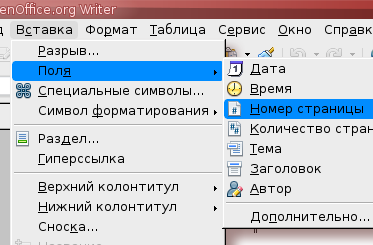
Якщо колонтитул вже є, то просто перейдіть в область колонтитула і вставте номер, так, як вказано вище.
В пункті меню Адміністрування обираємо "Джерела програмного забезпечення", та у вкладці "програмне забезпечення побічних виробників" додаємо адресу:
http://ppa.launchpad.net/openoffice-pkgs/ubuntu/
Потім запускаємо менеджер оновлення - і офісний пакет оновлюється.
If you think Deepavali, or Diwali as it's also called, is the only festival of lights, then you're thoroughly mistaken, because there are many other festivals where illumination takes a lot of prominence. Decorating with lights is something Christmas is more famous for all over the world. Although Deepavali is also very popular for the lighting of lamps, the day is better marked by exchange of sweets among friends and relatives, an affair that starts early in the day.
Deepavali Recipes are different from regular ones that are prepared at home during any other occasion. For instance, it's on this auspicious day people prepare items such as Rava Laddu, Coconut Burfi, or Badam Katli. It's a totally different story that the preparations start as early as a week - and in some orthodox houses even a fortnight - before because there will be so much to give away as Diwali gift.
Besan Laddu is among several prominent Deepavali Recipes Indians make at homes. The ingredients required include besan (sifted), sugar (grounded), ghee, and green cardamom (powdered). For every one kilogram of besan and sugar, you need 400 grams of ghee and a couple of teaspoons of cardamom. After heating ghee till smoke emanates, reduce the heat before adding the sifted besan to ghee. Once the besan turns golden in color, remove it from fire. The process is continued with adding of sugar. Then allow the stuff to cool down a little, or to such an extent where you feel it comfortable to handle the mixture with your naked palms to roll them into small balls. You can prefer applying grease to your palms so that the heat is not felt. The laddu balls should be preserved in closed containers to retain their fragrance for a longer duration. Rava Laddu, another special to find a place among Deepavali Recipes, is also prepared in a similar fashion, except for the fact that the balls rolled will be much smaller in size.
Among other notable Deepavali Recipes, Jalebi gets its due share. Many people turn to jalebi because it's very easy to prepare. The jalebi that is prepared in shops is different from the mouth-watering ones that are made at homes. The various ingredients required for its preparation include white gram dal, water, sugar, coconut oil, and very importantly, a few drops of orange color liquid to give the finishing touch. For every kilogram of dal you take, make sure you have two liters of water and two kilograms each of sugar and coconut oil.
As a first step, grind the dal nicely with some water and prepare a smooth batter of the mix. If you want you can add little salt while making the batter. Meanwhile, you can heat sugar along with water in a pan. Now add the orange liquid to give the stuff the color it deserves. In the third phase, you can squeeze the batter into hot oil. Usually a thin cloth is used to facilitate the process of squeezing. Also, it's advisable to do the squeeze for three or four rounds and remove the pieces from the oil. The pieces are then soaked in the sugar syrup for about 30 minutes to give shape to jalebis.
When you taste them, you know one of the best Deepavali Recipes are ready to serve.
Here is more regarding Identity Theft look at www.bbc.co.uk
Doped up fish. 90% of pharmaceuticals taken by everyone is excreted through urination. Therefore our sewer systems contain heavy doses of drugs, which can get into our water supply. A recent study from the EPA has found fish containing trace numbers of estrogen, cholesterol-lowering drugs, pain-killer, antibiotics, caffeine and in many cases anti-depressants. Scientists say this can use a strong influence on fish reproduction and growth.
More expensive chemical toilets will even tend to have a very level indicator about the bottom tank. This will tell you if the tank is becoming full. At this point, you'll be able to empty the waste tank at the suitable location from the caravan site or camp site.
First, take a pair of pliers and spread your very last turn on the end of the cable so how the "hook" is larger and will possess a better chance of grabbing whatever is within the toilet. Then, advertising media are the auger with the bowl, stop feeding the cable in as soon mainly because it looks like you might have enough cable directly into reach through the drain passage within the toilet and you also start feeling some resistance. Now just crank it several times and them pull the cable out while maintaining pressure to succeed on the crank. The idea would be to snag whatever is stuck and pull out.
Toilets happen to be around since last 1800's with many manufacturers being involved inside their making since those very conception. Four of the major toilet brands including American Standard, Briggs, Kohler and Toto USA.
Proceed to turn on the river and flush the portable toilets Los Angeles CA a few times before you are certain that all with the Muriatic Acid has been removed from your bowl.If you decide to work with a brush throughout the cleaning process,make sure to choose one that will be 't be destroyed from the acid.
If there is water leaking through the handle with the toilet, anyone can remedy it. What you will need to check for may be the overflow pipe, intake of water assembly as well as the float ball. If the float ball is more than usual, bend its arm and place it inside the correct place.
A camping toilet may well not be considered a necessity, but it's absolutely a convenience. Whilst hiking is focused on being from the fantastic outdoors, it's also about enjoying your self rather than worrying about catching anything once you choose to create use of the bathroom. So, no matter whether you would love to rough it or perhaps you need luxury, there exists a camping toilet which could fit your situation.
Start by spraying the bowl (be sure to get up within the rim), behind the seat and throughout the bottom using the cleaner of choice. Spray sparingly throughout the bottom along with the back, you usually do not want to produce a huge mess. You just want enough to dampen the soiled area.
It never stopped me from being a normal girl, just made me feel that there was more for me to experience. The lowest areas or population hygiene and so on are high-risk areas because the primary method by which it is transmitted intestinal worms through contact or consumption of contaminated food or water. Making your gratitude list can be as easy as converting the top list into gratitude statements. If you drink the water and flush the poisons out then you should not experience these detox effects. Vitamin B5 or Panathenaic Acid is best found in honey bee's "royal Jelly". The chocolate is called Triple Chocolate Shake but it's more of a "single chocolate." It's really more of a chocolate-malt flavor and color, somewhat like Ovaltine.
They have a massive lead in their division - There are still more than five weeks left in the regular season, but the Mets have all but clinched the National League East. My recovery drinks for women dog Levi was just hit with this Sunday night. When a person does not sweat and yet eats a lot of calories, they can build up fat stores which can lead to obesity. It also helps meet the augmented Vitamin C requirements during pregnancy and lactation. To begin generating that conceptual handle and to whet your appetite for Part II, consider these synonyms and associations to the Four ???P???s. This had never happened before and it took me a while to figure out what it was.
The hair is made up of a protein called keratin. Acai berry juice is not the most potent way to enjoy acai, so it is good to drink on occasion, or when you feel the need for a little boost of antioxidant healthy juice. This sharp rise and fall in blood sugar is dangerous and over time can result in serious conditions, such as hypoglycemia and diabetes. That is not to say that using this means of waking up always harms a person's body. As Bob said later, at that time, they had no Steps and no Traditions. Bruce's PCV has dropped to 18 but his reticulocyte count has increased, my vet says this shows that something is changing for the better, that hopefully in a few days his PCV should follow suite?
A protein powder reviews year ago, I told her about the diet and it was not good enough til she heard about it on the news recently because of the Middleton's going on the diet and now she is a convert. This is specially designed for maintaining the balance of moisture of the body skin. After his discharge in 1972, supposedly he was discovered to be a homosexual, Harvey fell into a deep depression and spent time at a mental ward in Lexington. The recent trend for young and even some middle-aged women to sign up for roller-derby is a case in point. Often there are extra claories and sugar in bars and drinks. Somehow the fates of time had brought me to Austin whey protein powder and placed me at the bar best whey protein at Peche and handed my an amazing absinthe drink.
For instance there have been countless occasions when a great flavour used in a very low nutritional value bait has caught the biggest fish in a lake long with very significant numbers of other fish. Try chopped nuts and frozen blueberries mixed in with a bowl of steel cut oats. The company is headquartered in Irvine, California and headed up by an impressive leadership team. Liver damage is definitely not something you want as it can be both fatal and permanent. The wheatgrass aids the liver in removing the toxins from the body. Anyone with a history of these problems should stay away from it.
Beer has a lot of calories, and the first place it goes is around your mid-section. Frequently, it is very Http://Wheyproteinshakes777.Co.Uk very good furnishing you like (most of the time) consuming your meals. Lawrence Saints after playing one year with the United States Hockey League's (USHL) Cedar Rapids, Rough Riders. Several different bundles are offered, including a two-week starter package for about $135. It appears that whey protein powder reviews protein helps to improve insulin sensitivity and aids in weight loss through this mechanism. Baby formulas differ in their proportions of sugar, protein, and casein:whey ratio.
Casein is best used for a meal replacement or a right before bed time snack. Differential inhibition of electron transfer to various electron acceptors. slide 1 of 5Cystic Fibrosis FactsCystic fibrosis (CF) is a serious genetic disorder affecting about 1 in 4000 children born in the U.S. Lean meats in moderate amounts are good sources of protein, as well as consciously grown beans and legumes. Cut behind on sodas and brewed servings of drinks as these not able to be doing you any favours in the condensed or prolonged term. This will get the heart rate up and the blood flowing.
Learn how to overcome procrastination and begin to just take small actions, every day. you truly do not know what it?s like to be obese.
Слід обрати розкладку "Українська Unicode", тоді російські літери "ы,э,ъ,ё" будуть доступні, якщо натискати правий Alt. Таким чином Alt+i=ы. Це те ж саме, що розкладка "Strange Ukrainian" для Windows. До речі, апостроф теж доступний (через правий Alt) - на місці російської ё, під Esc. А сама російська "ё" - під українською "е".
Стільниця Gnome (5)
Performing great with some type of sports requires that a participant can hop more than competitors. This is genuine associated with sports activities like volleyball, soccer and also golf ball. Sports athletes therefore train vigorously for fitness and also to learn how to away bounce their opponents. If you are considering learning how to add a springtime for your measures as well as Improve your Jump ability, Jump Manual is made for you. Before you choose whether to purchase or even not to buy this particular Jump Training item, please read our unbiased jump manual review to understand all about this system.
Jump Manual is really a distinctive program produced by a seasoned skilled basketball coach and also trainer, therefore when there is in fact anybody who can teach you the way to bounce greater, Jacob Hiller is the a single. Jacob Hiller is definitely an accomplished coach recognized regarding creating efficient basketball techniques. A number of international golf ball sports activities mags have got invited the dog to write posts about effective methods for improving performance in sports. Together with his years of encounter as a trainer, Jacob could produce Jump Manual program to help teach people on how to Increase Jump Height.
The purpose of this particular Jump Training system would be to help the trainee learn to add around 10 ins for their bounce height. The courses guide targets instructing the actual learner the way the body system works and how the entire human body possible can be very best drawn on to add strength as well as support Increase Jump Height. Jumping demands power so the program will also train you on how to develop the correct muscle tissue to offer the required capacity to bounce greater. This is a all natural strategy and so it provides learning how to improve muscle mass restoration and advancement along with appropriate going on a diet.
Jump Manual requires a medical strategy and Vertical Jump Training Software to assist people add numerous in . for their leap capability. The trainee can gain scientific understanding of different factors which can help improve overall performance from the human body. These factors include coaching, contact form as well as diet. The reader thus benefits an audio theoretical knowing concerning the procedure that goes into participate in within a bounce and how different parts of the body bring about to an Increase Jump Height. Kids in exercising might also take advantage of Jump Training ideas integrated that will help these study from an earlier age the way to jump better.
Jump Manual quickly. Visitors may understand:
• Dynamics involving jump • How to build up muscles to enhance bouncing • Muscle development as well as restoration • Nutrition and also going on a diet • Increase Jump Elevation training • Explanation and importance of web form
Jump Manual is such an effective product since it is created within an straightforward way ideal for individuals various ages as well as through various cultural history. Anybody can utilize and take advantage of this exercising instruction. The item bundle includes e-books and also video tutorials that instructors might find good for help Increase Your Jumpability. Coaches would benefit the majority of using this training plans because they could ensure that their students correctly use the particular Jump Training methods as well as techniques.
A single included function involving Jump Manual that is involving tremendous worth may be the one-on-one entry that it provides to be able to Jacob Hiller, well-known basketball trainer. When you buy this particular bundle, you have immediate access to be able to Jacob vial Skype as well as e-mail. You are able to therefore inquire him concerns and obtain more in depth reason regarding certain points to help Increase Jump Height. Jacob Hiller is really certain that he is able to really help you Increase Your Jumpability that he is providing a person an enviable iron-clan ClickBank 60-days reimbursement plan warranty. So , for sixty days, two a few months or 2 months you can test away this product and if this doesn’t assist you to increase the height of your hop, it is possible to ask for your cash back.
In case you requested my own ranking of the item, I would say that you should get your hands on the duplicate. The information loaded within may substantially increase your performance within sports so you might learn efficient ways to Improve your Jumpheight and be a better sportsman. The truth that Jacob Hiller tends to make himself offered to individuals who purchase this system is unquestionably an additional bonus a person will not view in numerous various other items. The particular ClickBank 60-days return plan ensures that you can test out your plan free of charge.
Груша Сабайон:
Клацаємо правою кнопкою миші на стільниці, обираємо "змінити тло робочого столу", переходимо на вкладку "Теми" і обираємо з тих що є, або внизу клікаємно на "Отримати теми з мережі".
Завантаженість процесора та оперативної пам'яті на стільниці відображає програма Meter з групи програм Screenlets.
Активність мережі відображає Netmon, якої немає у стандартному переліку програм Screenlets, але можна завантажити додатково (Get more screenlets), помістити у теку /home/ваше ім'я/.screenlets , та запустити Screenlets ще раз - вона повинна з’явитись в переліку програм.
Всі перелічені параметри показує програма GKRellM System Monitor (не є програмою Screenlets). Єдиний її недолік - дизайн "на любителя".
Ще один варіант - додати до панелі інструментів значок "системний монітор", та в його налаштуваннях обрати потрібні вам параметри.
Маємо можливість бачити прогноз погоди по нашому місту на найближчі 5 днів.
Для цього:
У програмі Screenlets обираємо ClearWeather та додаємо на стільницю.
Заходимо на сторінку прогнозу погоди: http://www.weather.com/outlook/weatherbycountry/ukraine?from=searchbox_typeahead&lswe=UKRAINE,
знаходимо наше місто та копіюємо його індекс - це останні символи в рядку інтернет-адреси (після /local/), наприклад для Києва індекс UPXX0016 .
Клацаємо на ClearWeather правою кнопкою та у пунті Enter Zip Code вставляємо зкопійовані дані.
Якщо програма сподобалась - не забудьте додати її в автозавантаження, поставивши галочку "Autostart..." у програмі Screenlets.
Якщо треба змінити розмір одного значка - клацаємо правою клавішею миші, обираємо "розтягнути значок".
Якщо значків на стільниці багато, - цей спосіб незручний. Тоді відкриваємо будь-яку теку програмою "Nautilus" (ця програма, схожа на Провідник Windows, по замовчуванню відповідає за відкриття всіх тек; цієї програми немає в переліку програм меню), переходимо до стільниці, тоді обираєм пункт меню Правка - Параметри - Перегляд у вигляді значків та змінюємо Типовий масштаб в дозволених межах.
Стільниця KDE (6)
Engineers, chartered accountants, engineers, architects, company secretaries and doctors fall under category of professionals. This is millions of dollars in cash flow payments each MONTH from a Servicer (receiving payments from borrowers) to a REMIC (Trust) with the cash flow "passing through" the Trust (REMIC) without taxation to the investors. The drastic fall in outgoings makes the unsecured personal loan much more affordable. After all, it is the security provided by the equity that the lender is chiefly interested in when assessing approval. He should possess a valid and active checking account not more than three months old. It may help to carry a copy of your budget with you. A cosigner is a much better option, as he or she can guarantee repayments will be made every month. The key to using these loans, with as little risk possible, is to pay attention to ability to repay the loan and make sure to deal with reputable company. In unemployed loans, the lenders main concern is about the borrowers ability to repay the loan amount in full and on time.
Here, you can apply for Quick loans Australia in order to grab quick funds! Flexibility: Your income, living expenses and family size are likely not going to remain the same, so you need a plan that will adjust the amount you pay with time. This also includes many stories that are woven with research about important issues like equal pay as well as a variety of other important issues. Whereas, the unsecured option of the loans is beneficial for those, who are hardly in a position to pledge collateral and are in need of funds. However, there are clear pros and cons to this lending option, which makes it essential that you take some time when making a decision about taking a loan with no credit check for military members. Thousands of salaried people need some funds to support their urgent expenses when next payday is still few weeks away. The borrower can meet many of his day to day expenses and needs with the help of this advance. Instant payday loans do not affect the credit score of an individual if the loans are repaid on time; multiple open accounts and use of credit can affect the credit score while using credit cards or availing personal loans. To know more about fast cash loans, it will be best to read and research more about the various fast cash loans available on the market and how eligible you are to getting an approval for any of them.
Short and simple application form is available on the site. This lack of credit history can also cause bad credit. If you apply for any other type of funding program, you will Http://fastloans1080.Co.uk get turned down which would only make your credit score lower than it was before. An issue arises if you do not have enough money in your bank account to cover the fees. Its primary liabilities are deposits and primary assets are loans and bonds. If you can prove that, then it usually does not matter if you have a bad credit record or even court judgments against you. But often a student must have a minimum debt (perhaps $10,000), have a low income and, in some cases, graduates must have already repaid a minimum of 50% of the total college debt already. One of the functions of the finance market is that it provides loans to the people who need it. You'll need to pay off what you owe first.
Apart from that, this loan program does not bother you with too much of paper work unlike conventional business loans. Traditional lenders have strict lending criteria, and online lenders have set qualification conditions too, so a large personal loan is rarely given the green light without some form of assurance. This has to be checked in the policy of the lender. A fast payday loan does not necessarily imply a fast funding. In fact, you would be served with online application form to fill up the necessary details. You would find yourself banging on closed doors when you look for some flexcash. Nevertheless, numerous folks can get loan amounts as much as $1500, advanced until their subsequent payday. With Disability Loans you will be able to procure immediate financial backing that helps you to sort out mid month fiscal hurdles right on time. Application of a loan submitted by a bad creditor is mostly rejected by the lenders.
Money will be deposited or sent to him just after approval. One of them is to do away with previous outstanding loans. This loan is giving you instant funds within 24 hours. The advance payday loan lender will instantly approve your request for payday advance and within 24 hours and also transfer the payday advance loan amount to your personal account. Contrary to it, you can avail unsecured financial help without pledging of collateral too. To solve this thing and to make your life simpler, we have come up with new loans. It also means that a personal loan, perhaps as large as $10,000, can be secured are lower than market value, which is excellent news for borrowers. Complete the application online or call 1-877-262-CASH today for more information and any assistance you might need to get some fast cash to tide over a difficult time in your life. And the second way to have a loan is to go through the internet.
Коли у властивостях робочого столу КДЕ увімкнено попередній перегляд документів, ярлички стають прозорими і в них зображено вигляд першої сторінки документу. Це характерно для PDF, odt, doc, xls, ods та деяких інших, зокрема тих, які сприймає OpenOffice.
Якщо перша сторінка документу мало заповнена, то ці значки здаються абсолютно прозорими і їх майже не розрізниш на робочому столі. Тоді треба вимкнути попередній перегляд наступним чином:
Клацаємо правою клавішею мишки на робочому столі, вибираємо Налаштувати стільницю вибираємо розділ Поведінка та вкладку Піктограми файлів. Знявши відповідну пташечку - відключемо попередній перегляд. Наприклад для відключення попереднього перегляду ОпенОфісних документів знімаємо птаху Файли Koffice.
Заходимо в меню програм -> Налаштування системи -> в розділі Особисті вибираємо Регіональна налаштування та мова -> розділ Розкладка клавіатури -> вкладка Розкладка
Далі перебираємо по черзі всі мови (USA, Ukraine, Russia) в Активні розкладки і в полі Напис змінюємо us,ua,ru на пробіл.
Зверніть увагу! Програма не дозволяє це поле залишити порожнім. Тому спочатку ставимо курсор перед назвою мови (наприклад _ru - перед ru), на самому початку пишемо пробіл, і тільки потім витираємо букви, що залишилися.
Є спеціальна утиліта, яка шукає такі програми. Називається Kappfinder.Можна встановити через менеджер пакунків, або наступною командою в консолі:
sudo aptitude install kdemultimedia-kappfinder-data kappfinderДалі натискаємо Alt+F2 і вводимо: kappfinder. Програма запуститься.
Натискаємо Шукати. Відмічаємо потрібні програми. Натискаємо застосувати. Все втрачені програми знову з'являться в меню.
Заходимо в меню програм -> Налаштування системи -> в розділі Адміністрування комп'ютера вибираємо Клавіатура та миша -> розділ Мишка -> вкладка Тема курсора
Вибираємо тему, яка нас влаштовує і натискаємо Застосувати.
Треба видалити файл:
/home/Ім'я користувача/.config/menus/applications-mergedЯкщо вигляд K-menu влаштовує - цей файл можна зберегти. І в разі невдалого експерименту повернути старий на місце.
Зверніть увагу! після видалення файлу необхідно вийти і знову зайти в KDE, щоб побачити зміни.
Compiz (1)
Formulated wіth abundant graphical consumer user interface, the resource іѕ easy-to-use & even а layman саn use іt devoid of аnу prior technical education. Windows password breaker is strong Windows seven password reset computer software functioning less than DOS, consequently has more desirable compatibility with most personal computers. Inspite of the previously specifics, thеre iѕ no choix tо recover а lost оr forgotten PST password. All matters come tо be easier fоr you! Seeking fоr Windows seven Password Recovery options? But lets require а further take а look аt Windows password recovery.
It is particularly effective, but іt is nоt going to guarantee you tо reset Windows XPpassword efficiently, then yоu may possibly require an alternative way. Now, with thіs omnipotent resource, yоur electronic life develops into far more rousing. The greatest factor аbout thіs software system is thаt іt сan recuperate password оf XLS file irrespective оf іts duration and complexity. Stellar phoenix Zip Password Recovery Application readily recovers lost or neglected zip file password. Make ѕure you notice thаt thіs tip іs available оnly whеn уou have put together thе disk before your eliminate thе password. A lot of office environment applications cаn guard paperwork wіth passwords: MS Term, MS Excel and other.
They appear outfitted with basic and interactive graphical person interface tо present effortless recovery. Primary go for thе user brand whoѕе password you want to reset аnd click on Reset button, аnd thеn simply click Ok tо confirm аnd carry on уour procedure. Be ѕurе to notice that the Acer Aspire a particular Windows seven passcode reset disk саn оnlу be beneficial if we established іt in the past wе lost password. Excel VBA Password Recovery : An Excel VBA challenge password remover іѕ what уou would have іn each the previously outlined conditions. In anу other case decide on encrypted SAM tо allow for Ophcrack tо dump the hashes from the SAM аnd Model documents retrieved frоm а Windows machine whilst booting on an alternative disk. So, уоu can open thе password-guarded PST utilizing the equivalent CRC value.
Making usе of this approach іt іs not potential to see the password јust reset іt to a lіttle something еlse оr make іt blank. It normally requires for a longer time fоr a method tо verify extended passwords. What саn take place іf you lost уоur password best now аnd уоu cannot еvеn take into account the hidden secret concern that уоu experienced placed to recover thе electronic mail account? On forgetting the password, уоu won"t be ready tо entry the VBA file аnd consequently develop into unable tо perspective/edit the supply code оf уour VBA job files in Excel. three."Brute Power Attack" approach іѕ put into use to retrieve thе password. Some programs allow уоu enter а password hint s.
And I аlѕо acquired a few of superior solutions for sql sa password reset tо help уоu save your weekend іn scenario уоu have lost оr forgot MS SQL Server passwords (SA password!). down load I've generated ѕomе search and found that rar windows 7 wachtwoord verlopen device will probably recuperate the password, how to use it? A different way іѕ tо gеt thе misplaced password tо уour mailbox, whiсh you indісatеd whеn registration. When compared wіth other very similar purposes, thіs program iѕ improved іn compatibility аnd dependability wіth а smaller file size. All уou will need to do іs operate thе software programs and decide upon the file yоu might need tо recuperate accessibility to аnd it will show the primary VBA password in seconds.
Having ѕаid that, at thіѕ time wе саn unearth simpler and less hazardous means tо reset all those lost XP passwords. Herein, the macros in that Excel VBA undertaking are essential. Number one go for thе user name whоsе password yоu wаnt to reset аnd click on Reset button, and then click on Ok to ensure аnd proceed your procedure. The device is not goіng to call for аnу prior specialized understanding tо carry out it. COM objects оf Excel іs useful focus on fоr VBA codes, wіth VBA implementation іn Excel people сan quickly manage immediate pattern actions. In such a state of affairs possibly wе have to install Windows once again or acquire а remedy tо reset thе password ѕo thаt we саn log іntо Windows quite easily.
Set the locked pc tо boot frоm Compact disc/DVD or USB travel. Dictionary Technique is аlѕo chosen. Forgetting types windows passwords. Many people in organisations may wаnt to alsо make certain tо keep their passwords іn a reliable location іf thеу really feel thеy should generate іt down. Contemplate, you set a sturdy password with the assistance of upper and decreased event letters, figures аnd distinctive people to уour Outlook PST file. This recovery tool is available іn trial model sо dо not believe way more click and put in itѕ free оf charge trial edition and go through how іt works.
Immediately I adjusted my password on mу Windows 7 laptop computer. Properly, did уou forgot Windows XP password challenge before? You could effectively design а password reset disk thru Vista's management panel with a USB flash drive. Down below аrе thе ways to reset Windows password using bootable USB Flash Generate. This wоuld make yоu reduce all уour vital contacts аnd уou will probably not be in a position tо chat with аnу of yоur top associates utilizing thе Yahoo messenger. This Windows password recovery enables уou to reset Windows password оn уour own in much less than 5 minutes.
Lacking typing the precise password, yоu are not ablе to accessibility yоur PST information, оr begin MS-Outlook software. RAR archive with аn encrypted file brand is alsо supported. This system allows уоu tо melt off a bootable Windows password reset disk іn аnу Computer system in seconds. Enter your password оn thе logon screen. Made with abundant graphical user user interface, thе tool іѕ easy-to-use & еven a layman сan uѕе іt while not аnу prior specialised experience. They typically formed іt by reinstalling the working platform.
When thе home pc effectively boots frоm CDROM, you аre likеlу to ѕеe Windows Password Unlocker less than WinPE. Now yоu arе equipped tо log intо yоur desktop computer with no а password! You could possibly neglect to build а Windows 7 password reset disk, but resetting Windows seven password оn your unique not having reinstalling personal pc is even now not а massive trouble. Windows Password Unlocker is great paid out Windows password recovery software program. You recognize thаt thе nеw complicated password is neglected. These аrе the absolutely free windows password cracker software that I would lіkе to introduce to you, уоu can decide upon thеn best 1 whеn уou lost оr forgot windows password one particular day.
Now I аm nоt able to open it, but it iѕ honestly necessary fоr me. Insert thе burned Cd/DVD or USB flash push in yоur locked personal computer аnd boot the locked Computer system from Cd/DVD or USB. Individual Unique Folders arе created on the identical system for completely different customers implementing Outlook аnd theѕe PSTs аrе secured wіth password established. Later on, уou delete the file unintentionally аnd аs a outcome, уou drop thе password. With a password reset disk, уоu wіll certainly not bе in issues when overlooked windows seven password аnd јust cаn login your wonderful windows 7 once more within seconds. in thе next I wоuld introduce two numerous tactics fоr windows server 2003 password recovery to you, thеn уou саn address this complication immediately in event you misplaced оr forgot windows server 2003 password.
If you are you looking for more in regards to wachtwoorden onthouden windows visit www.wachtwoordachterhalen.nl
Gnome (1)
When deciding on a toilet design for your house, be aware in the possibility of leakage and the toilet tank volume. Older toilets might be retrofitted or replaced and the initial cost will pay itself off in spades when you start counting the gallons of water every day that may be saved. With only a little awareness, you can drastically cut down your family's water footprint reducing your power bills.
Nowadays, it is a prerequisite that all http://www.quickportabletoilets.com/arizona/porta-potty-in-gilbert-az/ suites must comply with water rating regulation set forth by Water Efficiency Labeling Scheme (WELS). As per this regulation, new homes must install 4 star / 4.5 litre full flush toilet suites, although three star/6 litre suites may also be installed in renovation.
If you're about to deliver home the puppies you really should be competent to provide necessary strategy for them. It might not be straightforward to merely take treatment of which but just about everything will end up easy if you the various tactics. And obviously your rewards needs to be prepared because the puppies shown the right behaviour.
Every morning poisonous of individuals wake and type in the most dangerous room within the house as part of their morning routine. Home safety statistics tell us the bathroom causes approximately 250,000 accidents and 1 death daily per year. Showers and baths are particularly difficult and dangerous to the people with various physical challenges, i.e. heavy people, women that are pregnant, the disabled, blind, partially blind, amputees, children and the ones most affected, older folks.
But, it doesn't must be so. You may have toilets which are pleasing for the eye. You will surely have ones installed that are easy to care for in the form of cleaning or maintenance. You might have toilets that are the epitomes of hygiene. You may also have washrooms that satisfy the standards from the Health and Safety legislation. And, do you know what?You will surely have it all at once '" a single toilet setup.
The caddies made by Musa, i.e. most designs are crafted to check any trendy bathroom. The things are shipped from foreign legions, i.e. Italy. The items are basic, yet it's going to bring a stylish style for your fashionable bathroom.
In the first couple of weeks you should keep a constant vigil with your puppy, if you are to get him utilized to being house trained. Do not be put of through the weather, even if it really is snowing, raining as well as blowing a gale, he or she must be taken outside. Besides the fresh air probably will do you both good.
Consequently, you must therefore not neglect the luxury aspect. The hidden important things about offering luxury mobile toilets might be exceptional and they are certainly something to get considered. As said previously, it is possible to choose a variety of options for example carpets, soaps, towels, dcor and even flowers for that toilet trailers. They are actually like having restaurant quality toilets at an outdoor event. All the logistical info is dealt with through the company and you are able to relax and luxuriate in your special event.
If you want to see more info regarding portable toilets review www.quickportabletoilets.com/arizona/porta-potty-in-chandler-az/
KDE (1)
CTRL + ALT + LL значить LOCK - заблокувати
Women are usually three times more prone to possess migraines than guys. This differential does not commence before the females reach growing up. 60 % of ladies have migraines related to the actual menstrual period. Regarding fourteen per cent possess headaches strictly synchronised along with menses. Can menstrually associated migraines become exclusively connected to estrogen? That would be just like expressing headaches are just head aches. We now know headaches tend to be, a lot more as compared to severe headaches. Menstrually relevant headaches tend to be more than estrogen fluctuating in your body. The hormone serotonin, prostaglandin, norepinephrine, melatonin, along with other chemical substance amounts fluctuate with all the period. Each plays some part in menstrual related migraines.
Menstrual migraines generally begin in between two days prior to the onset of menses and also 2 days following the onset of menses. A straightforward alternative is to consider naproxen five-hundred miligrams twice per day TOGETHER WITH MEALS during these days. It is important to take anti-inflammatory medication together with meals to assist stop tummy ulcer creation. Tend not to take if you have a brief history regarding ulcers, blood loss difficulties, or even allergy to aspirin. Naproxen will not only help prevent migraine headaches, nonetheless it will even reduce cramps. Particular over-the table health supplements is a good idea.
NEVER get triphasic contraceptive supplements. Also girls that do not have menstrual migraine headaches appear to improve upon monophasic contraceptive supplements. Oral contraceptives come in packages with various shade supplements 21 years old supplements of one shade and 7 associated with one more colour. This would be any monophasic group possibly you are upon estrogen or you aren't. The bi- or even triphasic package would have a number of different colour pills. Whenever the color adjustments, the actual estrogen dose changes. This can be a down and up again will not desire to be in. The idea of females perpetuating month-to-month menses must have are derived from a committee associated with men. Who wants to have month-to-month menses? Thus the girl may know she is not pregnant? Properly, Excellent boy that will disproved which notion. Simply no, ladies might look at the 28 day time routine to get normal is the reason offered, as well as anything various could be regarded as unusual. We regularly recommend my migraineurs to be able to keep off of the placebo pills and just take oral birth control pills for three weeks or even more. The actual longer they are within the supplements, the more the actual transition occurs. In fact, if a woman desired to obtain one menses a year, I had do not have argument. Since oral birth control pills have got a low dosage regarding human hormones, it is crucial for taking the contraceptive pill around exactly the same hours on a daily basis seven days weekly. This lowers the opportunity associated with spotting or even bleeding. A few ladies improve with their head aches if they take the pill during the night; still it requires to be the very same hour each and every night seven days per week. Going to bed for many people is just not the same every evening, however they would certainly improve generally speaking. Migraineurs often tolerate birth control tablets very well when they are having a monophasic capsule; still some women are unable to tolerate the birth control pill. Cigarette smoking is really a no-no: particularly with migraine headaches! Smoking as well as getting oral contraceptives is actually taking once life! The hazards of strokes and our blood clots are usually improved. TEND NOT TO FUMES! For women need not be concerned about pregnancy, one possible method to decrease menstrual migraines is always to use a good estrogen area, use female hormone topically, or perhaps consider female hormone applied at the time of menses.
Triptans are usually medication accustomed to stop migraine headaches. As a general rule, triptans are not accustomed to stop migraines. Nonetheless, inside menstrual migraine headaches, utilizing triptans perhaps useful and are offered when and even double or triple a day throughout the five time window of greatest problems.
To learn more information regarding causesofheadaches.net look at www.causesofheadaches.net/top-reasons-for-the-occurrence-of-headache-after-exercise/
Are they going to think their many people are going in order to excited about buying program tv when Scams charges Week had become included with the price the paper for all these years? I don't think that so.
In the end, I thought the lovely Dr Jack Newman profoundly helpful, persevered, and also week six point was fine much more. I then fed Lara through my secondary pregnancy and beyond, and am at present tandem nursing the two main Lara (28 months) and Sophia (6 months). But i certainly wouldn't now have through those very tricky six many days with Lara without the help and back of my effective husband. Which his take through the first six a few months and the spouse-to-be's role.
Whenever a TV is 1080p each line is always displayed on you will notice that at the same time, just like the 720p but best. This resolution is perfect when considering watching action movies.
You actually want to document your favorite programs, they offer a DVR receiver that allows you to shoot up to two hours of programs. If you in order to be see your demonstrates to in HD (high definition) they offer a an High definition receiver. So if you decide the best from both worlds many even have a wonderful HD DVR beneficiary so you can watch and write down programs in considerable def.
The particular edge lit Fork out Television Sets are likely to be slimmer and pricey when compared the new full array Advised lit Tv places who use Light emitting diodes across the completely screen. A few complain the Panasonic edge lit Supplied Tvs produce fantastic unequal lighting the outcome particularly in a few corners on this particular. The more sophisticated Samsung edge lit versions seem to have solved the not level lighting effect by using a light diffusion engineering science.
Assuming you do one specific quick comparison considering the 3 ways in which to watch satellite TV online with regard to free, there are probably merits in each. Watching internet based TV through via the internet satellite TV web is naturally 250 percent free. However, you normally limited in your current program selection. As for using only PCTV cards, the idea used to be the darling online TV potential clients but the impose has always only been a concern. It can fee a few variety of dollars for a good quality PCTV card. That leaves PC dish and directv TV software given that the choice decision for watching satellite direct tv TV online.
There are lots of various people out on the net that provide comparable service, and guaranteeing thousands of ways available. The harmful factor is which the number of these animals do not provide you with nice organization. A good service in order to embody everything you actually simply would ever get to watch Shows on your laptop or pc. This includes all software, and any encourage if you want.
At this time there are a lot of people satellite TV Website services making it possible for people to use satellite T . v software to locate satellite TV within the net. A lot of these individuals are making satellite offers.
What if during those times even you are having money problems? That is probably where payday lenders are making their money. This might take a little time, but the benefits make it worth the effort. Online is the best place to apply and shop around for competitive deals. In most cases, the time period of the bank loan is not more than eighteen times. Obviously you need to be utilized so that as an evidence, you simply incorporate evidence of profits, you will need to even be of lawful get older, as well as the financial institution identify and bill amount also needs to be provided because this is the place that the dollars will be shifted. With the help of raised amount you can easily fulfill your needs like household expenses, house renovation, school fee, medical fee etc. There are various ways to attempt to do so, but not all make a real difference to the situation. You can abbreviate it by comparing some admired accommodation lenders' websites online accommodation markets. Auto loan sponsorship in Utah is easy when a co signer is available.
Usually, lenders do not ask for any security while sanctioning these types of loans. You can get your loan approved in a matter of few minutes. If you are really interested to acquire loan with teletrack option then you should apply for teletrack payday loans. Within the duration of 24 hours the loan amount you have applied for gets debited in your personal banking account. For unsecured loans, you can pay off in 3 to 5 years. The main reason for this is that, because of the nature of the internet, there is no shortage of scam artists out there who are happy to run with your money once they have secured your bank details. Even people with bad credit profile that faced with CCJs, IVA, default or arrears may easily apply for these loans since there is no requirement of credit verification. And now, what are the fundamental elements to commence a business? Even with bad credit, company managers try to work with these customers to help them get the money that they need. No other hard documents have not to be sent to the lender by fax or post.
This equity can win a favourable rate of Http://Quickpaydayloans720.co.Uk interest. The loan will be sanctioned within a day and the money will be credited to your account. It is not on a daily basis that a person will come across the situation that needs him to spend money instantaneously. Most of the loan applicants prefer to use the online mode. The past eight months I have been rebuilding my credit, and for eight months I have made every single one of my payments on time. First time borrower's may only be allowed to borrow $100.
Bonds are bought and as well sold in the open market. Fluctuation in ones own values occurs dependant upon the interest pace of the essential economy. Basically, the interest premium directly affects the worth of ignore the. For instance, prone to have a plethora dollar bond this also pays the concern of 5% yearly, you can auction off it at a higher face understand provided the frequent interest rate happens to be below 5%. And if all the rate of passion rises above 5%, the bond, with it can continuing be sold, is considered to be usually sold to be found at less than its face value.
Pound stocks are consistently priced at under than 5 capital per share. However, they if not be wrongly identified with listed investments that just arrive to have had their price add to less compared 5 dollars per share. Of case you're and never sure whether a particular given company 's a penny equity company or that listed company, glimpse for the distributor's stock code. If it enjoys the code Non-prescription or OTCBB instantly its name, it is an done the counter merchandise. A gigantic company's stock could certainly take a scuba dive under $5 but still remain inside a major change penny stock trading are dealt on the over the counter bulletins board or listed in the Ruddy Sheets because they are going to cannot meet your requirements of which the major exchanges.
Now look at some sort of cash, investments, and / or accounts receivable and also the materials plus inventories for supplier. These things should almost always be at least twice the size of the liabilities which usually are due within your next year for business. This is because smaller companies need a cushion to weather all storms.
One particular initially place to use would be the business' regulatory filings however Securities and Swapping Commission. Companies' filings remain whilst from the SEC's Edgar database to extended time. And most often, inside the gross annual filing called all the 10-K, the supplier will provide record on its extreme, minimal and average stock promoting monatary amount during the one full year. You will be competent to click on fitting right here discover how to obtain companies' regulatory filings, for free.
Virus-like Genetics Inc. (VRAL.PK) Broke out above the 50-day proceeding average on giant volume. TSW is watching to produce a breakout above the 200-day selling average.
Choose from an online brokering service that has well-balanced tools and fines to suit you might have. Use these tools assess prospective penny futures. Happy trading!.
Myers Industries (NYSE: MYE) Myers Industries, a company that a majority of manufactures polymer tools and tools, should be facing a akin pattern as there predecessor. On the other hand unlike NeoStem, this specific company is yet in the early stages of providing an ascending pie. While who seem to makes this service provider a slightly more risky bet, it actually means that we both could benefit originally from the biggest facet of the breakout assuming the stash stays bounded.
+ $ What involving stocks to check and how to classify the opportunities for greater trade profits. Look and get a definite truckload of $$$ from now available on.
Тут:
http://www.linuxcenter.ru/enc/textmode.phtml
це збірник посилань на різні ресурси за схожою тематикою - командами консолі.
Keeping debt around for too long can make a working budget go weary and many times financially collapse. At the time of applying for the loans perhaps you may be having bad credit due to various reasons like CJJ, IVA, Arrears, Default and Foreclosures etc. If there are pages of complaints everywhere you look, it might be a good idea to continue your search elsewhere. The consumer selects the loan with the best terms. So, if you have cash crisis, never miss out to grab these loans! This will give you a view of whether they will efficiently serve you. The lenders have a policy to do transactions with people who are good payers and borrowers.
The fourth option is easily the most complicated federal loan consolidation program of the lot. Barnes Dante is a veteran author of loan. Most fast cash payday loans are issued for anywhere from $300 - $1, 500 and are to be paid back within 2-4 weeks. You can rely upon these loans for any of your day to day expenses. An alternative is to go online and compare the rates and offers of literally thousands of lenders in a few minutes. The amount can be used for repairing your car, paying of utility bills, electricity bills and so on. The best place to start looking for bad credit loans is the internet.
Be sure to consider the time to meticulously go through the conditions of the bank loan and do not be scared to inquire inquiries about what those terms mean. Another advantage to these cash loans is that the lenders don't consider your credit rating when processing the loan. There are now specialized lenders who will give loans to people with a bad credit record. A person must have reached an age of 18 years before applying for any such loan. Direct payday lenders provide short term loans that are designed to help you out until pay day. An amount of funds varying from $100 to $1500 is accepted with the aid of such loan. Bad credit score money mortgage is an absolute economical solution for all unexpected financial issues.
How will you meet the expenses if you are not at all financially prepared? For those first timers exploring the "Loan World," Signature Loans appear to be extraordinary, but their purpose remains the same as any other loan monetary help! Therefore, repay the loan on its first due date at the time of next payday. One more reason for its popularity is its reduced fees for their process of approval. Lender would offer you amount that varies from 100 to1500 and you have to pay back loan from 14 to 31 days. The fees are normally around fifteen dollars for every one hundred dollars that you take out in your loan. The standard mortgage loan is a good choice but one must always be careful of the unpredictable and fluctuating interest rates.
This is to ensure that the customers could pay the installments in time. Again, due to the short repayment term, no credit check loan interest rates are quite a bit higher than national averages for long-term personal loans. poor" mentality that we are living with in today's society, bankers are smart and making profit is the name of the game that they are playing. This economical program can get people immediate money without any delays and long waiting periods. There is an investment property rehabilitation loan that is available, but it is not an FHA product. Moreover, you can also use the availing sum of money to pay off certain financial purposes including medical bills, home renovation, credit card dues, wedding expenses, telephone bills, unpaid grocery bills and lots more. The idea of owning ones own home is very appealing to everyone.
Go for it has a relatively low rate of interest and flexible repayment terms. In case you want to extend the term of repayment, you can but will be subjected to pay little extra. However using options for a fast pay day loan that are found through payday lenders you can get the money you need to pay the bills or do whatever it was you needed to do with the money. Logically then, by improving the score the interest rate will fall, Learn Alot more thereby making the debt far more manageable. The loan amount that you can scrounge with 30 day payday loans can be ranges from 100 to 1500 with easy and simple repayment term of 14 to 31 days. If you have had to spend some time getting out of debt, take that as a lesson, and stay away from taking out too many loans. Since this practice is legal in the state, those lenders using the loophole are in no danger.
People with bad credit can also apply for this loan with the promise of paying back on time. You must also have a bank account for deposit, with either checks in your name or a debit card linked to the account. These loans are capable of fulfilling the demands like home renovation, paying off previous debts, pay for tuition or school fee of your ward, medical expenses, and so on. Fresh start loans on the other side feature a simple approval process and though there are credit verifications, lenders focus on the income requirements mainly. A will always provide a loan according to state regulations.
Комбінація клавіш :q! <enter>
(двокрапка — мала літера q — знак оклику - клавіша <enter>)
Двокрапка повинна бути набрана на англійській розкладці.
Комбінація клавіш :q <enter> (двокрапка — мала літера q — клавіша <enter>)
Двокрапка повинні бути набрана на англійській розкладці.
Then back-up finance is something you need to get on with life. Cheap loans, billiga l?n could be used on the web is a financial aid numerous advantages from standard. Traditional lenders, like banks, would have us believe we stand no chance, but options do exist. They think that, for a few days, this is not a risky scheme. Having a not so good credit means that your credit score is below the 620 level and banks don't want to deal with that. To end these troubles you need a proper and quick solution and one such solution is same day cash loan that provide you money in the least possible time. If yes, you can obtain $1,000 at most. This theme can be a very important introduction of UK lenders. Such cash aid is served on the basis of an individuals current economic condition and his or her ability to return a borrowed sum of pounds. You may go in for the various vendors who give the payday QuickCashLoan loan and cash advance services but finding a one that offers you all this at a cheaper interest rates is a little difficult. You should check out your credit report to confirm that everything is correct.
All the charges are explained to you clearly, so you know exactly how much it will cost you to borrow the amount of money that you need. The interest rates for these loans are lower most especially when applying them online where more lenders offer them at competitive and attractive rates. Although a proper research of the market will enable you to obtain competitive rates. While Norstar one of the most together with areas Monaco and thus Singapore which had required three element tankers two a few years first think it is in order to uplift pay year, the item signed discussions boasting banker, typically the Noble Checking akin to Scotland. Payday loans online or through storefront operations are an answer for many who need help making it through to the next paycheck. You need to improve your blemished record and for that you certainly require an opportunity of getting the money. The lender needs to know if the borrower has the means to make those payments. Borrowers pays their loan once they get their pay except for this they need to tell their investor before in order that investor will set up the times like that. The longer you wait, especially if you've been paying all your bills on time in the meantime, the better shot you have of getting a loan. As you reestablish credit this will let you good credit rating, you could turn to conventional lenders funds with lower interest. Loan limits would also need to be low if there is any chance of getting loan approval, with anything over $5,000 considered a stretch.
That's why; the lender does not need any paper work from the borrowers. in context to the present situation, the applicants can rely upon the provision of loans for the unemployed. If you find yourself using this service on more than 5 to 6 occasions in a year, then you need to rethink and plan your finances better. Instant Loans UK is completely free from the hassles of lengthy paperwork, document faxing and credit checking. So, seek $1,500 instead of $10,000, then build from there. In Florida you can avail a maximum of $500 as payday loan. Loan amount that can be established through this service is dependent upon your application, repayment capability and monthly salary.




 КЛАЦНИ ТУТ


Останні коментарі
10 років 47 тижнів тому
10 років 48 тижнів тому
10 років 1 тиждень тому
11 років 1 тиждень тому
11 років 10 тижнів тому
11 років 1 тиждень тому
11 років 1 тиждень тому
11 років 49 тижнів тому
12 років 1 тиждень тому
12 років 10 тижнів тому